 AWS Cost Explorer
 AWS Budgets
 AWS Compute Optimizer
 AWS Trusted Advisor
 Savings Plans
 Amazon EC2
 Amazon S3
 Amazon RDS
この記事のポイント
- コスト見直しは「見える化 → 無駄をなくす → 適正なサイズにする → 買い方を変える」の順に進める
- 最初の1週間は、サービス別・アカウント別の内訳と、使っていないリソースの洗い出しに集中する
- Savings Plansやリザーブドインスタンスは、削除と適正化が終わってから買う。順番を逆にすると、使わないものに割引を買ってしまう
- 一度きりで終わらせず、アカウントごとの担当者と毎月の見直しの場を決めて、繰り返す
こんな方に:AWSの請求額を見直したいが、何から確認すればよいか迷っているインフラ担当・IT部門の方
コストが膨らむ理由と、見直しの全体像
AWSは使った分だけ支払う仕組みです。便利な反面、作ったリソースを消し忘れても、誰も気づかないまま課金が続きます。検証で立てたサーバー、外したまま残ったディスク、念のため取ったスナップショット。こうしたものが少しずつ積み上がり、請求額を押し上げます。
もう1つの原因は、「最初に決めたサイズのまま」動いていることです。構築時は余裕を持ったサイズを選ぶのが普通です。しかし、実際の負荷が分かった後も見直さなければ、余った分を払い続けることになります。
そこで当社では、次の4つのステップで見直すことをおすすめしています。
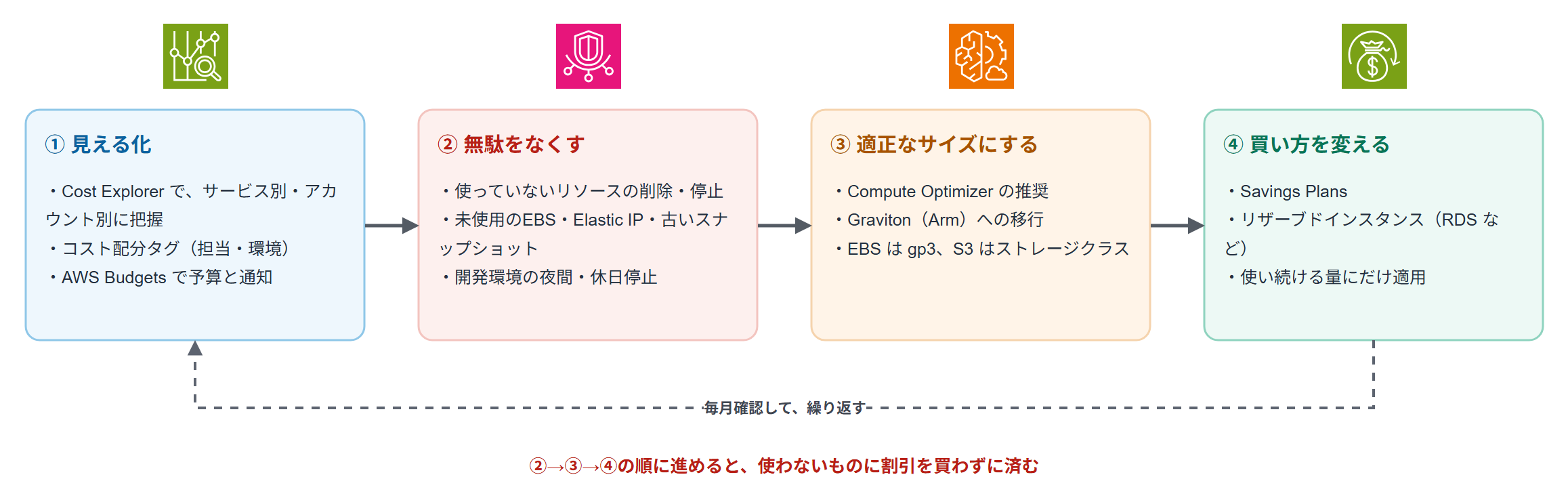
大事なのは順番です。②で不要なものを消し、③でサイズを合わせてから、④で割引を買います。②→③→④の順に進めると、使わないものに割引を買わずに済みます。そして①〜④を毎月繰り返します。
最初の1週間で確認すること
いきなり個別のサーバーを調べ始めると、時間ばかりかかります。最初の1週間は「全体の内訳」と「すぐ消せるもの」に絞ります。
| 日程の目安 | 確認すること | 使うもの |
|---|---|---|
| 1日目 | 直近数か月の請求額の推移と、サービス別の上位。急に増えた月とサービスを探す | Cost Explorer |
| 2日目 | アカウント別・リージョン別の内訳。使っていないはずのリージョンに費用がないか | Cost Explorer(連結アカウント・リージョンでグループ化) |
| 3日目 | アタッチされていないEBSボリューム、関連付けのないElastic IP、古いスナップショットの一覧 | AWS CLI、EC2コンソール |
| 4日目 | 止めてよい開発・検証環境と、その担当者 | タグ、担当者へのヒアリング |
| 5日目 | 予算アラートの設定。Compute OptimizerとCost Optimization Hubの有効化(オプトイン) | AWS Budgets、Compute Optimizer、Cost Optimization Hub |
ステップ1:見える化(Cost Explorer・タグ・Budgets)
Cost Explorerで内訳を見る
AWS Cost Explorerは、費用と使用量をグラフと表で分析するツールです。コンソールでの利用は無料です。2026年11月時点の主な機能は次のとおりです。
- 期間:過去最大13か月分のデータと、今月分を表示できます。今後18か月の予測も出せます
- 粒度:月単位・日単位を選べます。時間単位は設定で有効化が必要で、追加料金がかかります(詳細は公式ドキュメントで確認)
- グループ化:サービス、連結アカウント、リージョン、使用タイプ、有効化したコスト配分タグなどで分けて表示できます
- データの更新:少なくとも24時間に1回更新されます。今日の操作の結果は、翌日以降に見ます
まずは「月単位・サービス別」で全体をつかみます。次に、増えたサービスを「日単位・使用タイプ別」に掘り下げると、何が増えたのかが分かります。CLIでは次のように取得できます。
# 先月のサービス別の費用(月単位)
aws ce get-cost-and-usage \
  --time-period Start=2026-10-01,End=2026-11-01 \
  --granularity MONTHLY \
  --metrics UnblendedCost \
  --group-by Type=DIMENSION,Key=SERVICE \
  --query "ResultsByTime[0].Groups[].[Keys[0],Metrics.UnblendedCost.Amount]" \
  --output table

# 有効化したコスト配分タグ(例:Project)ごとの費用
aws ce get-cost-and-usage \
  --time-period Start=2026-10-01,End=2026-11-01 \
  --granularity MONTHLY \
  --metrics UnblendedCost \
--group-by Type=TAG,Key=ProjectCost Optimization Hubで推奨をまとめて見る
Cost Optimization Hubは、AWS Billing and Cost Managementの機能です。リソースの適正化、アイドル状態のリソースの削除、Savings Plans、リザーブドインスタンスの推奨を、アカウントとリージョンをまたいで1か所にまとめます。自社の割引を反映した「見込みの節約額」で並べ替えられるので、どこから手を付けるかを決めやすくなります。使うにはオプトインが必要です。組織の管理アカウントでオプトインすると、メンバーアカウントの推奨もまとめて見られます。
コスト配分タグを決めて、有効化する
サービス別の内訳だけでは、「どのシステムの、誰の費用か」が分かりません。そこで使うのがタグ(リソースに付けるキーと値のラベル)です。ただし、タグを付けただけでは請求データに出ません。Billing and Cost Managementの「コスト配分タグ」画面で、タグのキーを有効化する必要があります。
- タグを付けてから、有効化の画面に出てくるまで最大24時間かかります。有効化の反映にも、さらに最大24時間かかります
- 有効化した時点より前の費用は、そのままではタグで分けられません。管理アカウントからは、最大12か月さかのぼる「バックフィル」を申請できます。ただし、当時リソースにタグが付いていた期間だけが対象です
- AWS Organizationsを使っている場合、有効化は管理アカウントで行います
当社がおすすめする最小限のタグのルールは次のとおりです。
| タグのキー | 値の例 | 目的 |
|---|---|---|
| Project | sales-portal | システム(予算の単位)ごとに費用を分ける |
| Environment | prod/stg/dev | 本番とそれ以外を分ける。夜間停止の対象を決める |
| Owner | infra-team | 消してよいか聞く相手を決める(個人名より部署・チーム名) |
| CostCenter | cc-1234 | 社内の部門別の配賦に使う(必要な場合) |
タグのキーは大文字・小文字を区別します。「Project」と「project」が混ざると、別のタグとして集計されます。表記を文書で決め、CloudFormationなどのテンプレートで付けるのが確実です。テンプレートでの管理は「Webシステムの定番構成(ALB+Auto Scaling+RDS)をCloudFormationで作る」もご覧ください。
AWS Budgetsで予算を超える前に知らせる
AWS Budgetsでは、月の予算を決め、実績または予測が一定の割合を超えたら通知できます。通知先はメールやAmazon SNSです。まずはアカウントごとに「実績が80%」「予測が100%」の2つの通知を作るのが手軽です。
さらに「予算アクション」を使うと、しきい値を超えたときに処理を実行できます。選べるのは、IAMポリシーの適用、サービスコントロールポリシー(SCP)の適用、特定のEC2インスタンスやRDSインスタンスの停止です。自動で実行するか、承認後に実行するかを選べます。
ステップ2:使っていないリソースをなくす
このステップは、性能への影響がほとんどなく、効果がすぐ出ます。まずは「誰も使っていないもの」を探します。
# どのインスタンスにもアタッチされていないEBSボリューム
aws ec2 describe-volumes \
  --filters Name=status,Values=available \
  --query "Volumes[].[VolumeId,Size,VolumeType,CreateTime]" \
  --output table

# どこにも関連付けられていないElastic IP
aws ec2 describe-addresses \
  --query "Addresses[?AssociationId==null].[PublicIp,AllocationId]" \
  --output table

# 自分のアカウントのスナップショットのうち、2025年11月より前に作られたもの
aws ec2 describe-snapshots --owner-ids self \
  --query "Snapshots[?StartTime<='2025-11-01'].[SnapshotId,VolumeSize,StartTime,Description]" \
--output tableこれらのコマンドは、指定したリージョンだけが対象です。利用しているリージョンごとに実行します。--query の書き方はbashの例です。PowerShellでは引用符の扱いが異なる場合があります。
| よくある無駄 | 見つけ方 | 対策 |
|---|---|---|
| アタッチされていないEBSボリューム | 状態が available のボリューム | 必要ならスナップショットを取ってから削除する |
| 関連付けのないElastic IP | AssociationId が空のアドレス | 使う予定がなければ解放する |
| 古いスナップショット | 作成日が古いもの、元のボリュームがないもの | 保存の要件を確認してから削除。AWS Backupで世代と期間を管理する |
| 夜間・休日も動く開発・検証環境 | Environmentタグが dev/stg のインスタンス | Instance Scheduler on AWSなどで業務時間外に停止する |
| 長期間停止したままのインスタンス | 停止中のインスタンス(EBSの料金は続く) | AMIを取って終了する |
| 使われていないロードバランサーやNATゲートウェイ | Trusted AdvisorやCost Optimization Hubの推奨 | 担当者に確認して削除する |
| 保存期間が「失効しない」のままのログ | CloudWatch Logsのロググループの保持期間 | 用途に合わせて保持期間を設定する(後述) |
開発・検証環境の夜間・休日停止
Instance Scheduler on AWSは、AWSが提供するソリューションです。CloudFormationのテンプレートでデプロイします。タグとAWS Lambdaを使い、決めたスケジュールでEC2インスタンスとRDSのDBインスタンスを起動・停止します。複数のリージョンやアカウントにも対応しています。AWSの説明では、平日の業務時間だけ動かせばよいインスタンスなら、週の稼働を168時間から50時間に減らせるとしています。
Trusted Advisorのコストのチェック
AWS Trusted Advisorには、使用率の低いEC2インスタンス、関連付けのないElastic IP、使用率の低いEBSボリュームなどを見つけるコスト最適化のチェックがあります。ただし、2026年11月時点で、すべてのチェックを使えるのはBusiness Support+、Enterprise Support、Unified Operationsのプランです。ベーシックサポートでは、サービスの上限のチェックと、セキュリティ・耐障害性の一部のチェックだけです。コストのチェックは使えません。ベーシックサポートの場合は、Cost Optimization HubとCompute Optimizerを中心に使います。
ステップ3:適正なサイズにする
Compute Optimizerの推奨を使う
AWS Compute Optimizerは、リソースの設定と使用率を分析し、サイズの変更やアイドル状態のリソースを提案するサービスです。既定の分析は追加料金なしで使えます。2026年11月時点で、対象は次のリソースです。
- EC2インスタンス、EC2 Auto Scalingグループ、EBSボリューム
- AWS Lambda関数、AWS Fargate上のAmazon ECSサービス
- Amazon AuroraとAmazon RDSのデータベース
- NATゲートウェイ、Amazon DynamoDB、Amazon ElastiCache、Amazon MemoryDB、Amazon DocumentDB
- Amazon WorkSpaces、Amazon SageMaker、商用ソフトウェアのライセンス
EC2のメモリ使用率は、標準のメトリクスには含まれません。CloudWatchエージェントでメモリのメトリクスを送ると、推奨の精度が上がります。分析期間を93日に延ばす「拡張インフラストラクチャメトリクス」は有料の機能です。月末や四半期末に負荷が集中するシステムでは、検討する価値があります。
適正化の主な対策
| 対策 | 内容 | 注意点 |
|---|---|---|
| インスタンスのサイズ・種類の変更 | Compute Optimizerの推奨をもとに、小さいサイズや新しい世代へ変える | EC2は停止が必要。負荷のピーク時のCPU・メモリを確認する |
| Gravitonへの移行 | AWSが設計したArmベースのプロセッサーGravitonのインスタンスを使う。EC2、RDS、Aurora、Lambda、Fargateなどで選べる | Arm向けのビルドが要る。ミドルウェアや監視エージェントの対応を確認する |
| EBSをgp2からgp3へ | gp3はGiBあたりの価格がgp2より20%低い(AWS公式)。Elastic Volumesで、インスタンスを止めずに変更できる | 後述のとおり、大きいgp2はIOPSの追加が必要な場合がある |
| S3のストレージクラス | アクセスの傾向が分からないデータはS3 Intelligent-Tiering。保存期間が決まったデータはライフサイクルルールで移行・削除 | 小さいオブジェクトや短期間で消すデータは、かえって高くなることがある |
| RDSのストレージとインスタンス | Compute Optimizerの推奨で、過大なインスタンスやストレージを見直す | 変更時の再起動や、メンテナンスウィンドウを確認する |
gp2からgp3へ移行するときの確認
gp3は、容量に関係なく3,000 IOPS・125 MiB/sが基本性能として含まれます。一方gp2は、容量1 GiBあたり3 IOPSで性能が決まります。そのため、1,000 GiBを超えるgp2は、3,000 IOPSより高い性能が出ています。gp2のスループットも、容量によっては最大250 MiB/sです。こうしたボリュームをそのままgp3に変えると、性能が下がるおそれがあります。必要に応じて、gp3のIOPSとスループットを追加で指定します。
# gp2のボリュームの一覧(容量とIOPSを確認)
aws ec2 describe-volumes \
  --filters Name=volume-type,Values=gp2 \
  --query "Volumes[].[VolumeId,Size,Iops,State]" --output table

# gp3へ変更(大きいボリュームは --iops / --throughput も指定)
aws ec2 modify-volume --volume-id vol-0123456789abcdef0 --volume-type gp3

# 変更の進み具合
aws ec2 describe-volumes-modifications --volume-ids vol-0123456789abcdef0S3はIntelligent-Tieringとライフサイクルを使い分ける
S3 Intelligent-Tieringは、アクセスの状況を監視し、自動で安い階層へ移します。30日連続でアクセスがないと低頻度アクセス階層へ、90日でアーカイブインスタントアクセス階層へ移ります。取り出しの料金はかかりませんが、オブジェクト単位の監視・自動化の料金がかかります。また、128 KB未満のオブジェクトは監視されず、自動で移動しません。
一方、「ログは1年後に消す」など、保存期間が決まっているデータは、ライフサイクルルールで移行と削除を設定します。バージョニングを有効にしたバケットでは、古いバージョンの削除も設定しないと、見えないところで容量が増え続けます。
ステップ4:買い方を変える(Savings Plans・RI)
ステップ2と3で使用量が落ち着いたら、継続して使う分に割引を適用します。代表的なのがSavings Plansと、リザーブドインスタンス(RI)です。どちらも、1年または3年の利用を約束する代わりに、オンデマンドより安い料金になります。
Savings Plansの種類(2026年11月時点)
| 種類 | 対象 | 柔軟性 | 期間と支払い |
|---|---|---|---|
| Compute Savings Plans | EC2、Fargate、Lambda | インスタンスファミリー・サイズ・OS・リージョンを問わない。AWS公式では最大66%割引 | 1年または3年。全額前払い・一部前払い・前払いなし |
| EC2 Instance Savings Plans | 特定リージョンの特定インスタンスファミリーのEC2 | ファミリー内のサイズ・OSは問わない。AWS公式では最大72%割引 | 1年または3年。全額前払い・一部前払い・前払いなし |
| Database Savings Plans | Aurora、RDS、DynamoDB、ElastiCache、DocumentDB、Neptune、Keyspaces、Timestream、DMS、OpenSearch Serviceなど | エンジン・ファミリー・サイズ・リージョンを問わない(最新世代のインスタンスとサーバーレスが対象)。AWS公式では最大35%割引 | 1年・前払いなしのみ |
| SageMaker AI Savings Plans | SageMaker AIのインスタンス | ファミリー・サイズ・リージョン・用途を問わない。AWS公式では最大64%割引 | 1年または3年。全額前払い・一部前払い・前払いなし |
Savings Plansは「1時間あたりいくら使うか(ドル/時)」を約束します。約束を超えた分は、オンデマンド料金になります。購入後に約束の内容は変えられません。
リザーブドインスタンス(RI)が必要な場面
RIは、特定のサービス・インスタンスタイプなどを指定して予約する割引です。EC2のほか、RDS、ElastiCache(リザーブドノード)、OpenSearch Service、Redshift(リザーブドノード)などにあります。Redshiftのように、Savings Plansの対象にないサービスの割引はRIで受けます。
Savings PlansとRIの選び方
| 確認すること | おすすめ |
|---|---|
| EC2・Fargate・Lambdaで、今後構成が変わりそうか | 変わりそう → Compute Savings Plans。Gravitonへの移行やコンテナ化を予定しているなら特に |
| EC2のファミリーとリージョンが当面変わらないか | 変わらない → EC2 Instance Savings Plansで割引率を優先 |
| RDS・Aurora・ElastiCacheなどのDBを継続して使うか | エンジンや世代の変更がありうる → Database Savings Plans。構成が固定で、既存のRIを継続する → RDSのRIなど |
| Redshiftを使っているか | はい → Redshiftのリザーブドノード |
| 3年先まで使う見込みがあるか | 確実でない → 1年から始める |
| 前払いの予算を確保できるか | できない → 前払いなし。前払いほど割引は大きいが、会計処理も確認する |
購入量は、Cost Explorerの推奨や、Cost Optimization Hubの推奨を参考にします。当社の見方としては、一度に全量を買わず、継続して使う最低限の量から少しずつ積み増すのが安全です。購入後は、Cost Explorerの利用率・カバー率のレポートで、割引が使い切れているかを毎月確認します。
見落としやすい費用:通信・IPv4・ログ
NATゲートウェイのデータ処理料金
NATゲートウェイは、起動している時間と、処理したデータ量(GB)の両方に課金されます。プライベートサブネットのサーバーがS3から大量のデータを取得すると、その通信もNATゲートウェイのデータ処理料金の対象になります。
- VPCエンドポイントを使う:S3とDynamoDBにはゲートウェイエンドポイントがあり、追加料金なしで使えます。そのほかのAWSサービスにはインターフェイスエンドポイント(有料)を検討します
- AZをそろえる:別のAZのNATゲートウェイを使うと、AZ間のデータ転送料金も加わります。AZごとにNATゲートウェイを置き、同じAZのものを使います
- 使っていないNATゲートウェイ:Compute OptimizerやTrusted Advisorで見つけられます
NATゲートウェイとVPCの構成は、「Webシステムの定番構成(ALB+Auto Scaling+RDS)をCloudFormationで作る」でも解説しています。
パブリックIPv4アドレスの料金
2024年2月1日から、すべてのパブリックIPv4アドレスに時間単位の料金がかかっています。EC2インスタンスに付いたものも、関連付けのないElastic IPも対象です。ロードバランサーやRDSなど、ほかのサービスが使うパブリックIPv4も含まれます。不要なパブリックIPv4をなくすことは、セキュリティの面でも有効です。料金は公式の「Amazon VPC の料金」ページで確認してください。
データ転送とDR構成
インターネットへの送信、AZ間、リージョン間のデータ転送は、それぞれ料金がかかります。東京と大阪の間でデータを複製するDR構成では、複製の通信量と、待機側のリソース・ストレージの費用が毎月発生します。DR構成の考え方と費用の見積もり方は、「東京・大阪の2リージョンで作る災害対策(DR)の構成と、費用の考え方」をご覧ください。
CloudWatch Logsの保持期間
CloudWatch Logsのログは、既定では無期限に保存されます(保持期間「失効しない」)。アプリケーションのログやVPCフローログを出し続けると、保存料金が増え続けます。ロググループごとに保持期間を設定するか、アカウント単位の保持ポリシーを使います。
# 保持期間が設定されていない(無期限の)ロググループ
aws logs describe-log-groups \
  --query "logGroups[?retentionInDays==null].[logGroupName,storedBytes]" \
  --output table

# ロググループの保持期間を90日にする
aws logs put-retention-policy \
  --log-group-name /aws/lambda/sample-function \
--retention-in-days 90見直しを続ける仕組み
コストの見直しは、一度で終わりません。新しいシステムや検証環境は毎月増えます。続けるには、次の3つを決めておきます。
- アカウントごとの担当者:AWS Organizationsのアカウントごとに、費用に責任を持つ担当者(部署・チーム)を決めます。アカウントを用途やシステムごとに分けると、タグがなくても費用の持ち主が分かります
- 毎月の見直しの場:月初に30分ほど、前月の費用と増減の理由を確認します。Cost Explorerの保存したレポートとCost Optimization Hubの推奨を、同じ順番で見ると手間がかかりません
- 新しく作るときのルール:タグの付与、開発環境の停止スケジュール、ログの保持期間を、テンプレートと手順書に組み込みます
| 頻度 | やること | 担当の例 |
|---|---|---|
| 毎日(自動) | 予算アラート、コストの異常検知の通知を受ける | 各アカウントの担当者 |
| 毎月 | サービス別・アカウント別の増減を確認。未使用リソースとCost Optimization Hubの推奨を処理する | インフラ担当+各アカウントの担当者 |
| 四半期ごと | Savings Plans・RIの利用率・カバー率と、追加購入を検討。タグの付与率を確認 | インフラ担当+予算管理の担当 |
| 年1回 | Savings Plans・RIの満了日の確認、サポートプランや構成の大きな見直し | IT部門の責任者 |
よくある失敗と対処
| 症状 | 原因 | 確認 | 対処 |
|---|---|---|---|
| Savings Plansを買ったのに、利用率が100%に届かない | 適正化や削除の前に、当時の使用量をもとに買った | Cost ExplorerのSavings Plansの利用率レポート | 購入はステップ2・3の後に。少量から積み増す。余った約束は変更できないため、構成変更の予定を先に確認する |
| スナップショットを消したら、復元できなくなった | バックアップや監査のために残していたものを、古いという理由だけで消した | スナップショットの説明・タグ、AWS Backupのバックアッププラン、社内の保存規程 | 削除前に担当者と保存期間を確認する。今後はAWS Backupで保存期間を管理し、手動のスナップショットにはタグで目的を書く |
| スナップショットが削除できない | AMIで使われている | エラーメッセージ、AMIの一覧 | 不要なAMIの登録を解除してから削除する |
| データ転送の費用が急に増えた | NATゲートウェイ経由のS3通信、AZ間通信、リージョン間の複製の追加 | Cost Explorerで使用タイプ別に表示(DataTransferやNatGatewayを含むもの) | VPCエンドポイントの追加、AZの配置の見直し、複製の対象と頻度の見直し |
| gp3に変えたら遅くなった | 1,000 GiB超のgp2の性能を、gp3の基本性能が下回った | 変更前のIOPS・スループットのCloudWatchメトリクス | gp3のIOPS・スループットを追加で指定する |
| 夜間停止の対象外のはずの環境が止まった | タグの付け間違い。スケジューラーが全リージョンの同じタグを対象にした | インスタンスのタグ、スケジューラーの設定 | 本番と開発でアカウントやタグ名を分ける。停止の対象を一覧で確認してから有効にする |
| タグで集計しても「タグなし」が多い | タグを有効化していない。付け忘れ。キーの表記ゆれ | コスト配分タグの画面、Cost Explorerのタグ別表示 | キーを有効化し、テンプレートでタグを付ける。必要ならバックフィルを申請する |
チェックリスト
見直しを始めるとき、また毎月の確認で、次の項目を使ってください。
- Cost Explorerで、直近数か月のサービス別・アカウント別・リージョン別の内訳を確認した
- Compute OptimizerとCost Optimization Hubにオプトインした
- Project・Environment・Ownerなどのタグのルールを決め、コスト配分タグとして有効化した
- アカウントごとにAWS Budgetsの予算と通知を設定した
- アタッチされていないEBS、関連付けのないElastic IP、古いスナップショットを確認した(削除前に保存の要件を確認した)
- 開発・検証環境の夜間・休日停止のルールと担当者を決めた
- gp2のボリュームを洗い出し、gp3への移行の計画を立てた(大きいボリュームの性能も確認した)
- S3のバケットに、ライフサイクルルールまたはIntelligent-Tieringを設定した
- CloudWatch Logsの保持期間が「失効しない」のロググループを見直した
- NATゲートウェイ経由のS3・DynamoDBの通信に、ゲートウェイエンドポイントを使っている
- Savings Plans・RIは、適正化の後に、継続して使う量だけを購入した
- アカウントごとの担当者と、毎月の見直しの日程を決めた
まとめ
- コストの見直しは「見える化 → 無駄をなくす → 適正なサイズにする → 買い方を変える」の順に進め、毎月繰り返す
- 最初の1週間は、Cost Explorerでの内訳の確認、未使用リソースの洗い出し、予算アラート、Compute Optimizerの有効化に集中する
- タグは付けるだけでなく、コスト配分タグとして有効化する。表記のルールを決め、テンプレートで付ける
- Savings PlansとRIは最後に買う。構成が変わりそうならCompute Savings PlansやDatabase Savings Plans、固定ならEC2 Instance Savings PlansやRI
- NATゲートウェイ、パブリックIPv4、ログの保持期間、データ転送は見落としやすい。定期的に確認する
当社では、既存のAWS環境のコストの診断や、タグ・アカウント設計、見直しの仕組みづくりもお手伝いしています。お気軽にご相談ください。
本記事の内容は2026年11月時点の情報です。機能や対象サービス、割引率、料金は変わることがあるため、最新の内容はAWSの公式ドキュメントでご確認ください。
READ NEXT
あわせて読みたい
※ Amazon Web Services、AWS、AWS Cost Explorer、AWS Budgets、AWS Compute Optimizer、AWS Trusted Advisor、Savings Plans、Amazon EC2、Amazon EBS、Amazon S3、Amazon RDS、Amazon Aurora、Amazon DynamoDB、Amazon ElastiCache、Amazon MemoryDB、Amazon DocumentDB、Amazon Neptune、Amazon Keyspaces、Amazon Timestream、AWS Database Migration Service、Amazon OpenSearch Service、Amazon Redshift、Amazon SageMaker AI、Amazon WorkSpaces、Amazon ECS、AWS Fargate、AWS Lambda、AWS Graviton、Amazon CloudWatch、Amazon VPC、Amazon SNS、AWS Organizations、AWS Backup、AWS CloudFormation、AWS Cost Anomaly Detection は、米国その他の国における Amazon.com, Inc. またはその関連会社の商標です。その他、記載の会社名・製品名は各社の商標または登録商標です。図のアイコンは AWS Architecture Icons を使用しています。
技術ブログの一覧へ戻る