 Claude Code
 Amazon CloudWatch
 AWS CloudTrail
 Elastic Load Balancing
 Amazon EC2
 Amazon RDS
この記事のポイント
- AIに任せるのは「読み取り・集計・要約」まで。再起動や切り戻しなど復旧の操作は、人が判断して実行する
- 調査は「①状況 → ②ログ → ③直前の変更 → ④仮説と切り分け → ⑤報告書」の順に進めると迷わない
- ELBの5XXとターゲットの5XXは意味が違う。どちらが増えたかで、最初に見る場所が変わる
- 準備がすべて。アクセスログの有効化、ログの保持期間、読み取り専用のプロファイルは、障害の前に整える
こんな方に:ALB+EC2+RDSなどのWebシステムを運用していて、障害時の調査を速く、確実にしたいインフラ担当の方
障害調査で、AIに任せること・任せないこと
障害の調査は、手を動かす量が多い仕事です。複数のメトリクスを同じ時間軸で並べ、ログを条件を変えて何度も検索し、直前に誰が何を変えたかを探します。どれも「読む」作業ですが、画面を行き来するうちに時間が過ぎていきます。
Claude Codeは、ターミナルでAWS CLIなどのコマンドを実行し、その結果を読んで次の手を考えられます。そこで、読み取りと集計と要約をAIに任せ、人は判断に集中する、という分担が考えられます。
| 作業 | 担当と理由 |
|---|---|
| メトリクスの取得と比較 | AI。期間と対象を決めれば、何本でも並べて変化点を探せる |
| ログの検索と集計 | AI。クエリを書き、結果を集計し、エラーの種類ごとにまとめる |
| 変更履歴の洗い出し | AI。CloudTrailやデプロイ履歴から、障害の前後の変更を時系列に並べる |
| 原因の仮説 | AIが候補を出し、人が根拠を確かめて採用する |
| 復旧の操作(再起動・切り戻し・設定変更) | 人。影響と手順を判断し、別の権限で実行する |
| 利用者や関係者への連絡 | 人。AIは文面の下書きまで |
AIにどこまで任せるかの考え方は、「AIエージェントの「自律度」のレベルと、業務に任せてよい範囲の考え方」で詳しく整理しています。障害調査は、本番環境を相手にする一方で「読むだけ」に限定しやすい作業です。読み取り専用の権限で、提案までという範囲から始めるのが、当社のおすすめです。
調査の全体像:5つのステップ
調査は、次の図の順に進めます。アラームで障害を検知したら、まず全体の状況をつかみ、ログで中身を確かめ、直前の変更と照らし合わせます。そのうえで原因の仮説を立てて切り分け、最後に報告書にまとめます。
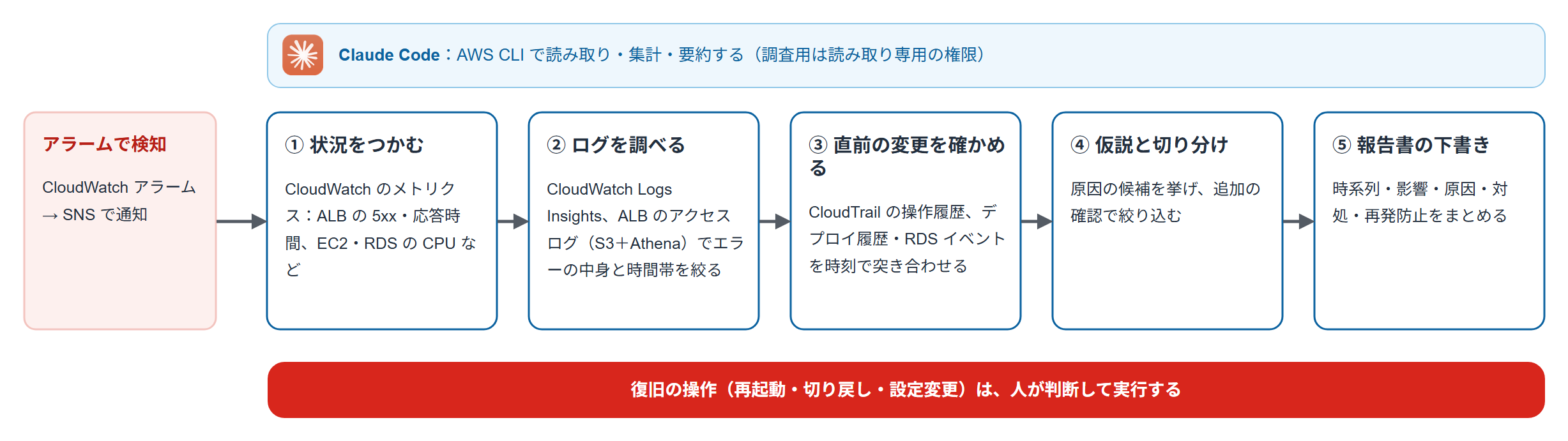
①〜⑤のすべてで、Claude Codeが行うのは読み取り・集計・要約です。図の下にあるとおり、復旧の操作は人が判断して実行します。Claude Codeに渡すAWSの権限は、調査用の読み取り専用に限ります。
障害の前に準備しておくこと
障害が起きてから「ログがない」「権限がない」と気づいても手遅れです。次の項目は、平常時に整えておきます。
1. 記録を残す設定
| 項目 | やっておくこと |
|---|---|
| ALBのアクセスログ | 既定では無効です。S3への出力を有効にします。最近は、CloudWatch Logsへ送る新しい方式(ロードバランサーの「統合」タブから設定)も選べます |
| アプリのログ | EC2ならCloudWatchエージェントでCloudWatch Logsへ送る。できればJSON形式にし、ステータスコードや処理時間を項目として出す |
| ログの保持期間 | CloudWatch Logsのロググループは、設定しないと無期限に保存されます。社内規程に合わせて保持期間を決めます |
| メトリクスの粒度 | 1分単位のデータは15日、5分単位は63日、1時間単位は455日まで残ります。後日の調査は粗い粒度になる前提で考えます |
| CloudTrail | イベント履歴(直近90日の管理イベント)は追加設定なしで見られます。それより前や、データイベントも調べたいなら、証跡(トレイル)でS3などに保存します |
| RDSの詳しい負荷情報 | CloudWatch Database Insights(旧Performance Insightsの後継)を有効にすると、DB負荷(DBLoad)や負荷の高いSQLを確認できます。モードと保持期間は公式ドキュメントで確認します |
2. アラームとダッシュボード
ALBの5XX、応答時間、異常なターゲット数、EC2とRDSのCPU、DB接続数を1つのダッシュボードに並べておきます。Webシステムの定番構成をコードで作る方法は「Webシステムの定番構成(ALB+Auto Scaling+RDS)をCloudFormationで作る」で紹介しています。ダッシュボードも同じようにコードで管理すると、AIにも構成を説明しやすくなります。
3. 調査用の読み取り専用プロファイル
Claude Codeが使うAWSの認証情報は、調査専用の読み取り権限にします。IAM Identity Centerを使う場合は、調査用の許可セットを作り、AWS CLIのプロファイルに割り当てます。
[profile incident-readonly]
sso_session    = corp
sso_account_id = 123456789012
sso_role_name  = IncidentReadOnly
region         = ap-northeast-1

[sso-session corp]
sso_start_url = https://example.awsapps.com/start
sso_region    = ap-northeast-1
sso_registration_scopes = sso:account:access
許可セットに付けるAWS管理ポリシーは、次の違いを踏まえて選びます。
| ポリシー | できること | 注意点 |
|---|---|---|
| ViewOnlyAccess | リソースの一覧や設定の参照。CloudWatchのメトリクス取得、CloudTrailの検索(LookupEvents)も含む | ログの中身は読めない(logs:StartQuery や logs:GetLogEvents を含まない)。S3のオブジェクトも読めない |
| CloudWatchReadOnlyAccess | メトリクス、アラーム、ログの検索(Logs Insights)と中身の参照 | ログに個人情報が含まれる場合は、その閲覧権限を渡すことになる |
| ReadOnlyAccess | ほぼすべてのサービスの読み取り | 範囲が広い。S3のオブジェクトなど、データの中身まで読める。調査用には広すぎることが多い |
当社の見方では、ViewOnlyAccess+CloudWatchReadOnlyAccess を基本にするのがバランスのよい出発点です。ALBのアクセスログをAthenaで調べるなら、対象バケットの読み取りと、Athenaの実行権限を追加します。Athenaは結果をS3に書き込むため、結果用のバケットへの書き込みも必要です。ここだけは完全な読み取り専用にならない点に注意します。
logs:Unmask の権限が必要で、CloudWatchReadOnlyAccessには含まれていません。個人情報を含みうるログには、先にマスキングを設定しておくと安心です。4. Claude Codeの設定
調査用の作業フォルダを1つ作り、.claude/settings.json に設定を置きます。チームで共有するならリポジトリに入れて管理します。調査で使う読み取りのコマンドを許可し、プロファイルの切り替えや、変更系のコマンドを拒否します。
{
  "env": { "AWS_PROFILE": "incident-readonly", "AWS_REGION": "ap-northeast-1" },
  "permissions": {
    "allow": [
      "Bash(aws sts get-caller-identity)",
      "Bash(aws cloudwatch describe-alarms *)",
      "Bash(aws cloudwatch describe-alarm-history *)",
      "Bash(aws cloudwatch get-metric-data *)",
      "Bash(aws cloudwatch get-metric-statistics *)",
      "Bash(aws cloudwatch list-metrics *)",
      "Bash(aws logs describe-log-groups *)",
      "Bash(aws logs start-query *)",
      "Bash(aws logs get-query-results *)",
      "Bash(aws cloudtrail lookup-events *)",
      "Bash(aws elbv2 describe-*)",
      "Bash(aws ec2 describe-*)",
      "Bash(aws rds describe-*)",
      "Bash(aws autoscaling describe-*)",
      "Bash(aws cloudformation describe-*)",
      "Bash(aws deploy list-deployments *)",
      "Bash(aws deploy get-deployment *)"
    ],
    "deny": [
      "Bash(aws configure *)",
      "Bash(aws sso *)",
      "Bash(aws --profile *)",
      "Bash(aws * --profile *)",
      "Bash(aws * delete-*)",
      "Bash(aws * terminate-*)",
      "Bash(aws * reboot-*)",
      "Bash(aws * modify-*)",
      "Bash(aws * update-*)",
      "Bash(aws * put-*)",
      "Bash(aws ssm send-command *)",
      "Bash(aws ssm start-session *)",
      "Read(~/.aws/**)",
      "Read(./.env)"
    ]
  }
}- 評価の順番:deny → ask → allow の順に判定され、最初に一致したものが使われます。allowに書いたものでも、denyに一致すれば拒否されます
- ワイルドカード:
*は任意の文字列に一致します。Bash(ls *)のように、末尾の*の前のスペースも規則の一部です - 許可の外のコマンド:allowにないコマンドは、実行前に確認を求められます。慣れないうちは、ここで内容を読んでから許可します
sh -c '…' で包んだ形や、絶対パスで呼んだ形には一致しないことがあります。本当の歯止めは、IAMで「そもそも変更できない」ようにしておくことです。設計の考え方は「AIのエージェントにAWSを触らせるときの、IAM権限と安全装置の設計」をご覧ください。5. システムの説明をCLAUDE.mdに書いておく
作業フォルダの CLAUDE.md に、構成と調べ方の約束ごとを書いておきます。障害のたびに説明する手間が省け、AIが対象を取り違えるのも防げます。
# 障害調査の前提(本番:ap-northeast-1)
## 構成
- ALB: app/prod-web-alb/1234567890abcdef
- ターゲットグループ: targetgroup/prod-web-tg/abcdef1234567890
- Auto Scalingグループ: prod-web-asg
- RDS: prod-db(MySQL)
- アプリのロググループ: /prod/web/app(JSON。status, duration_ms, path を含む)
- ALBのアクセスログ: s3://example-alb-logs/prod/(Athena: alb_db.alb_access_logs)
- デプロイ: CodeDeploy アプリ prod-web

## 約束ごと
- AWSへの操作は読み取りだけ。変更が必要なときは、手順案を書いて人に渡す
- 時刻はUTCで取得し、報告ではJST(UTC+9)を併記する
- 結論には、根拠にしたコマンドと結果の要点を必ず添える
- ログの個人情報(IPアドレス、ユーザーID、メールなど)は報告に転記しない
Claude Codeで設計書からAWS環境を作り、動作確認まで進めた例は「Claude Codeで、設計書からAWS構築・動作確認までを進めた実例」で紹介しています。障害調査でも、前提を文書にして渡す進め方は同じです。
①状況をつかむ:アラームとメトリクス
最初に、「いつから」「どこで」「どのくらい」を押さえます。アラームの状態と履歴から開始時刻の目安をつかみ、主要なメトリクスを同じ時間軸で並べます。
本番でアラームが出ています。読み取りだけで状況を整理してください。
1. ALARM状態のアラームと、状態が変わった時刻を一覧にする
2. 今日 09:30〜11:30(JST)の範囲で、ALB・EC2・RDSの主要メトリクスを1分単位で取得する
3. いつ、どのメトリクスが、平常時からどれだけ変化したかを時系列の表にまとめる
コマンドは実行前に内容を示し、時刻はUTCとJSTを併記してください。
Claude Codeは、たとえば次のようなコマンドを組み立てます。
# ALARM状態のアラーム
aws cloudwatch describe-alarms --state-value ALARM \
  --query "MetricAlarms[].{Name:AlarmName,Metric:MetricName,Since:StateUpdatedTimestamp}" \
  --output table

# アラームの状態変化の履歴
aws cloudwatch describe-alarm-history --alarm-name prod-alb-5xx \
--history-item-type StateUpdate --max-records 20複数のメトリクスをまとめて取るときは、get-metric-data が便利です。1回の呼び出しで最大500個のメトリクスを指定できます。
[
  {"Id":"elb5xx","MetricStat":{"Metric":{"Namespace":"AWS/ApplicationELB","MetricName":"HTTPCode_ELB_5XX_Count",
    "Dimensions":[{"Name":"LoadBalancer","Value":"app/prod-web-alb/1234567890abcdef"}]},"Period":60,"Stat":"Sum"}},
  {"Id":"tgt5xx","MetricStat":{"Metric":{"Namespace":"AWS/ApplicationELB","MetricName":"HTTPCode_Target_5XX_Count",
    "Dimensions":[{"Name":"LoadBalancer","Value":"app/prod-web-alb/1234567890abcdef"}]},"Period":60,"Stat":"Sum"}},
  {"Id":"latp99","MetricStat":{"Metric":{"Namespace":"AWS/ApplicationELB","MetricName":"TargetResponseTime",
    "Dimensions":[{"Name":"LoadBalancer","Value":"app/prod-web-alb/1234567890abcdef"}]},"Period":60,"Stat":"p99"}},
  {"Id":"unhealthy","MetricStat":{"Metric":{"Namespace":"AWS/ApplicationELB","MetricName":"UnHealthyHostCount",
    "Dimensions":[{"Name":"LoadBalancer","Value":"app/prod-web-alb/1234567890abcdef"},
                  {"Name":"TargetGroup","Value":"targetgroup/prod-web-tg/abcdef1234567890"}]},"Period":60,"Stat":"Minimum"}},
  {"Id":"ec2cpu","MetricStat":{"Metric":{"Namespace":"AWS/EC2","MetricName":"CPUUtilization",
    "Dimensions":[{"Name":"AutoScalingGroupName","Value":"prod-web-asg"}]},"Period":60,"Stat":"Average"}},
  {"Id":"dbcpu","MetricStat":{"Metric":{"Namespace":"AWS/RDS","MetricName":"CPUUtilization",
    "Dimensions":[{"Name":"DBInstanceIdentifier","Value":"prod-db"}]},"Period":60,"Stat":"Average"}},
  {"Id":"dbconn","MetricStat":{"Metric":{"Namespace":"AWS/RDS","MetricName":"DatabaseConnections",
    "Dimensions":[{"Name":"DBInstanceIdentifier","Value":"prod-db"}]},"Period":60,"Stat":"Maximum"}}
]
# JST 09:30〜11:30 は UTC 00:30〜02:30。時刻は Z(UTC)付きで書く
aws cloudwatch get-metric-data \
--metric-data-queries file://metrics.json \
--start-time 2026-11-24T00:30:00Z --end-time 2026-11-24T02:30:00Z \
--scan-by TimestampAscending
# 1つだけ見たいときは get-metric-statistics でもよい(1回あたり最大1,440データポイント)
aws cloudwatch get-metric-statistics --namespace AWS/RDS --metric-name FreeableMemory \
--dimensions Name=DBInstanceIdentifier,Value=prod-db \
--start-time 2026-11-24T00:30:00Z --end-time 2026-11-24T02:30:00Z \
--period 60 --statistics Minimum最初に見る主なメトリクス
| メトリクス(名前空間) | 意味 | 見るときの統計 |
|---|---|---|
| HTTPCode_ELB_5XX_Count(AWS/ApplicationELB) | ALB自身が返した5XX。ターゲットが返したものは含まない | Sum |
| HTTPCode_Target_5XX_Count(同) | ターゲット(アプリ)が返した5XX | Sum |
| TargetResponseTime(同) | ALBがリクエストを送ってから、ターゲットが応答ヘッダーを返し始めるまでの秒数 | Average、p99などのパーセンタイル |
| UnHealthyHostCount(同) | 異常と判定されたターゲットの数。LoadBalancerとTargetGroupの両方を指定する | Minimum、Maximum |
| RejectedConnectionCount(同) | ALBが接続数の上限に達して拒否した接続の数 | Sum |
| CPUUtilization(AWS/EC2、AWS/RDS) | CPU使用率 | Average、Maximum |
| DatabaseConnections(AWS/RDS) | DBへのクライアント接続の数 | Maximum |
| FreeableMemory(AWS/RDS) | DBの使用可能なメモリ(バイト) | Minimum |
| ReadLatency/WriteLatency(AWS/RDS) | ディスクI/O 1回あたりの平均時間(秒) | Average |
| DBLoad(AWS/RDS) | アクティブなセッション数。Performance Insights/Database Insightsを有効にしたときに発行される | Average |
②ログを調べる:Logs InsightsとALBのアクセスログ
メトリクスで「いつ・どこで」が見えたら、ログで「何が起きたか」を確かめます。アプリのログはCloudWatch Logs Insights、ALBのアクセスログ(S3に出力したもの)はAmazon Athenaで調べるのが基本です。
①で5XXが増え始めた UTC 01:05 の前後30分について、ログを調べてください。
1. /prod/web/app で、エラーの件数を5分ごとに集計する
2. エラーのメッセージを種類ごとにまとめ、件数の多い順に上位10件を出す
3. 個々のログ行は報告に貼らず、件数と代表的なメッセージの要約だけにする
Logs Insightsのクエリ例
Logs Insightsのクエリは、コマンドを |(パイプ)でつなげて書きます。よく使うのは fields(表示する項目)、filter(絞り込み)、stats(集計)、parse(文字列から項目を取り出す)、sort、limit です。
# 1. エラーを含む最新のログ50件
fields @timestamp, @message
| filter @message like /ERROR|Exception/
| sort @timestamp desc
| limit 50

# 2. エラー件数を5分ごとに集計(JSONログで level 項目がある場合)
filter level = "ERROR"
| stats count(*) as errors by bin(5m)

# 3. JSONでないログから、ステータスと処理時間を取り出して集計
parse @message /status=(?<status>\d{3}) .*duration_ms=(?<dur>\d+)/
| filter status >= 500
| stats count(*) as cnt, avg(dur) as avg_ms by bin(5m)

# 4. 似たメッセージをまとめて、種類ごとの件数を見る
filter level = "ERROR"
| pattern @messageCLIで実行するときは、start-query でクエリを開始し、返ってきたIDで get-query-results を呼びます。開始・終了時刻は、UTCのエポック秒(1970年1月1日からの秒数)で指定します。
# クエリを開始(時刻はUTCのエポック秒。下は GNU date の例)
QID=$(aws logs start-query \
  --log-group-names /prod/web/app \
  --start-time $(date -u -d '2026-11-24T00:35:00Z' +%s) \
  --end-time   $(date -u -d '2026-11-24T01:35:00Z' +%s) \
  --query-string 'filter level = "ERROR" | stats count(*) as errors by bin(5m)' \
  --query queryId --output text)

# 結果を取得(status が Complete になるまで、少し待って再実行する)
aws logs get-query-results --query-id "$QID"ALBのアクセスログをAthenaで調べる
S3に出力したALBのアクセスログは、Athenaのテーブルを作ってSQLで集計します。テーブルの作り方は公式ドキュメントにあり、日付で絞りやすい「パーティション射影」を使う方法がおすすめです。ログは各ノードから5分ごとに出力されるため、直近の数分はまだ届いていないことがあります。
-- 5XXを、ALBのステータスとターゲットのステータスの組み合わせで分ける
SELECT date_trunc('minute', from_iso8601_timestamp(time)) AS minute_utc,
       elb_status_code, target_status_code, count(*) AS cnt
FROM alb_access_logs
WHERE day = '2026/11/24' AND elb_status_code >= 500
GROUP BY 1, 2, 3
ORDER BY 1;

-- 遅いURLの上位(-1 は「ターゲットに送れなかった」なので除く)
SELECT request_url, count(*) AS cnt,
       approx_percentile(target_processing_time, 0.99) AS p99_sec
FROM alb_access_logs
WHERE day = '2026/11/24' AND target_processing_time >= 0
GROUP BY request_url
ORDER BY p99_sec DESC
LIMIT 20;
アクセスログの主な項目の読み方
| 項目 | 意味と読み方 |
|---|---|
| time | ALBがクライアントに応答した時刻(ISO 8601、UTC) |
| request_processing_time | ALBが受け取ってからターゲットに送るまでの秒数。ターゲットに送れなかったときは -1 |
| target_processing_time | ターゲットに送ってから応答ヘッダーが返り始めるまでの秒数。メトリクスのTargetResponseTimeと同じ意味。アイドルタイムアウトまでに応答がないと -1 |
| response_processing_time | ALBが応答ヘッダーを受け取ってから、クライアントに送り始めるまでの秒数 |
| elb_status_code | ALBがクライアントに返したステータスコード |
| target_status_code | ターゲットが返したステータスコード。ターゲットとつながらず応答がなければ「-」 |
elb_status_code が502や504で、target_status_code が「-」なら、ALBがターゲットから正常な応答を得られなかったことを示します。両方が500なら、アプリが500を返し、ALBはそれをそのまま返しています。
③直前の変更を確かめる:CloudTrailとデプロイ履歴
障害の原因は、直前の変更であることが少なくありません。デプロイ、設定変更、スケーリング、DBのメンテナンスなどを、障害の開始時刻と並べます。
UTC 23:00(前日)〜 01:30 の間に行われた変更を洗い出してください。
- CloudTrail の書き込み系イベント(ReadOnly=false)
- CodeDeploy のデプロイ、Auto Scaling のスケーリング、RDS のイベント
を時系列の1つの表にまとめ、5XXが増え始めた UTC 01:05 との前後関係を示してください。
誰が実行したかは、ロール名までにして、個人名は書かないでください。
# CloudTrail:書き込み系の管理イベント(指定できる条件は1回に1つだけ)
aws cloudtrail lookup-events \
--lookup-attributes AttributeKey=ReadOnly,AttributeValue=false \
--start-time 2026-11-23T23:00:00Z --end-time 2026-11-24T01:30:00Z \
--query "Events[].{Time:EventTime,Name:EventName,Source:EventSource,User:Username}" \
--output table
# ALBに関する操作だけを見る
aws cloudtrail lookup-events \
--lookup-attributes AttributeKey=EventSource,AttributeValue=elasticloadbalancing.amazonaws.com \
--start-time 2026-11-23T23:00:00Z --end-time 2026-11-24T01:30:00Z
# CodeDeploy のデプロイ
aws deploy list-deployments --application-name prod-web \
--create-time-range start=2026-11-23T23:00:00Z,end=2026-11-24T01:30:00Z
# Auto Scaling のスケーリング履歴
aws autoscaling describe-scaling-activities --auto-scaling-group-name prod-web-asg --max-items 20
# RDS のイベント(再起動、フェイルオーバー、メンテナンスなど)
aws rds describe-events --source-type db-instance --source-identifier prod-db \
--start-time 2026-11-23T23:00:00Z --end-time 2026-11-24T01:30:00Z| CloudTrailのイベント履歴の制約 | 内容 |
|---|---|
| 期間 | リージョンごとに直近90日 |
| 対象 | 管理イベント(とCloudTrail Insightsのイベント)。S3のオブジェクト操作などのデータイベントは含まない |
| 条件 | 指定できる属性は1回に1つ。ReadOnly、EventName、EventSource、Username、ResourceName などから選ぶ |
| 呼び出し回数 | アカウント・リージョンごとに毎秒2回まで。超えるとスロットリングのエラーになる |
条件を1つしか指定できないため、Claude Codeには「ReadOnly=falseで広く取り、対象のリソースに関係するものを絞り込む」ように頼むと効率的です。アプリのデプロイをCI/CDで行っている場合は、Gitのコミット履歴やパイプラインの実行履歴もあわせて見ます。
④原因の仮説と切り分け:よくあるパターンの読み方
①〜③の結果がそろったら、Claude Codeに原因の候補を挙げてもらいます。大事なのは、候補ごとに「裏付け」と「反証」をセットで出させることです。
ここまでの結果から、原因の仮説を可能性の高い順に3つまで挙げてください。
仮説ごとに、次を表にしてください。
- 裏付けとなる事実(どのコマンドの、どの結果か)
- 仮説と矛盾する事実、またはまだ確かめていないこと
- 仮説を確かめるための、次の読み取りコマンド
復旧の操作は提案にとどめ、実行しないでください。
ELBの5XXとターゲットの5XXの違い
最初の分かれ道は、「どちらの5XXが増えたか」です。
| 増えたもの | 意味 | 次に見る場所 |
|---|---|---|
| HTTPCode_Target_5XX_Count | アプリが5XXを返している。ALBはそれをそのまま返しただけ | アプリのログ(例外、DB接続エラー、外部APIのタイムアウト) |
| HTTPCode_ELB_5XX_Count | ALB自身がエラーを返している。ターゲットに届かない、または正常な応答が返らない | 502/503/504の内訳、異常なターゲット数、アクセスログの target_status_code |
ALBが返す5XXの代表的な原因は、公式ドキュメントで次のように説明されています。
- 502:ターゲットが接続をリセットした、応答の形式が不正だった、など。ターゲットのキープアライブの時間が、ALBのアイドルタイムアウトより短いと起きることがあります
- 503:ターゲットグループに登録済みのターゲットがない、など
- 504:ターゲットへの接続が10秒以内に確立できない、またはアイドルタイムアウトまでに応答がない、など
よくあるパターンと切り分け
| 見えている症状 | 考えられる原因 | 確かめること |
|---|---|---|
| TargetResponseTimeが上がり、同時にDatabaseConnectionsも増えている | DBの処理が遅くなり、アプリが応答を待っている。遅いSQL、ロック待ち、接続プールの枯渇など | RDSのCPU、DBLoad、Database Insightsの負荷の高いSQL、スロークエリログ、アプリのDB接続エラー |
| DB接続数は上限近いが、DBのCPUは平常 | 接続の解放漏れや、接続プールの設定不足。DBの処理能力より、接続数が先に詰まっている | アプリの接続プールの設定と、接続数の推移。直前のデプロイの有無 |
| デプロイ直後からUnHealthyHostCountが増えた | 新しいバージョンがヘルスチェックに失敗している。パスやポートの変更、起動に時間がかかる、依存先に接続できない、など | ③のデプロイ時刻との一致、aws elbv2 describe-target-health の理由コード(Target.ResponseCodeMismatch、Target.Timeout など)、新インスタンスのアプリログ |
| ELBの502が増え、ターゲットは正常 | キープアライブとアイドルタイムアウトの不整合、デプロイ時の登録解除の遅延時間不足 | アクセスログの502の時刻と対象ターゲット、Webサーバーのキープアライブ設定、ターゲットグループの登録解除の遅延 |
| 全EC2のCPUが高く、RequestCountも増えている | アクセスの急増に、台数が追いついていない | Auto Scalingのスケーリング履歴、上限台数、アクセスの送信元の偏り(アクセスログ) |
| RDSのFreeableMemoryが下がり続け、ReadLatencyが上がる | メモリ不足でディスクの読み込みが増えている | SwapUsage、DBLoad、直前のデータ量やクエリの変化 |
| RejectedConnectionCountが0でない | ALBが最大接続数に達した | 接続数とリクエスト数の急増、クライアント側の再試行の嵐 |
# ターゲットの状態と、異常の理由コード
aws elbv2 describe-target-health \
  --target-group-arn arn:aws:elasticloadbalancing:ap-northeast-1:123456789012:targetgroup/prod-web-tg/abcdef1234567890 \
  --query "TargetHealthDescriptions[].{Id:Target.Id,State:TargetHealth.State,Reason:TargetHealth.Reason,Desc:TargetHealth.Description}" \
--output table⑤報告書の下書き
調査の結果は、その場で報告書の形にまとめておくと、関係者への共有や振り返りが楽になります。Claude Codeには、ここまでの会話とコマンドの結果をもとに下書きを作らせ、人が事実を確認して仕上げます。
ここまでの調査結果を、下のテンプレートに沿って報告書の下書きにしてください。
- 時刻はJSTで書き、UTCを括弧で併記する
- 確認済みの事実と、推定(仮説)を分けて書く
- 数値には、取得元(メトリクス名やクエリ)を添える
- 個人情報やアクセス元のIPアドレスは書かない
# 障害報告(第1報/最終報)
## 1. 概要
- 発生:2026-11-24 10:05 JST(01:05 UTC)頃 〜 復旧:
- 影響:(例)Webサイトの一部ページでエラー。5XXの件数:(取得元:HTTPCode_ELB_5XX_Count)
- 現在の状態:復旧済み/対応中
## 2. 時系列(JST)
| 時刻 | 出来事 | 根拠 |
| --- | --- | --- |
## 3. 原因
- 確認済みの事実:
- 推定(仮説): ※確度と、残っている確認事項を書く
## 4. 実施した対応(実施者・承認者)
## 5. 再発防止策(担当・期限)
## 6. 調査に使ったコマンドとクエリ(付録)「6. 付録」を残しておくと、AIの結論を後から人が再現して確かめられます。同じクエリは、次の障害でもそのまま使えます。
AWSの機能で調べる:CloudWatch investigationsとの使い分け
AWSにも、生成AIで障害調査を支援するCloudWatch investigationsがあります。2025年6月に一般提供が始まり、東京リージョンでも使えます(プレビュー時の名前はAmazon Q Developer operational investigations)。アラームやメトリクス、Logs Insightsのクエリから調査を始めると、関連しそうなメトリクス、ログ、デプロイなどの変更、原因の仮説を提示します。
- 料金:機能自体は追加料金なし。ただし、調査の中で呼ばれる一部のAPI(CloudWatchのListMetricsなど)は通常の料金がかかることがあります
- 権限:追加の設定なしで使う場合は、サインインしている人の権限で、読み取りだけを行います。その調査は本人だけが見られ、24時間で削除されます
- 調査グループを設定した場合:チームで共有でき、同時に進められる調査は2件まで、AI分析付きの調査は1アカウントあたり月150件までです
- インシデントレポート:採用した仮説から、報告書を生成できます。「なぜなぜ分析(5 Whys)」にも対応しています
| 観点 | Claude Code | CloudWatch investigations |
|---|---|---|
| 準備 | CLIのプロファイル、権限の設定、CLAUDE.mdが必要 | コンソールからすぐ使える |
| 調べられる範囲 | CLIで読めるものなら何でも。アプリのコードやGitの履歴、社内の手順書とも突き合わせられる | AWSのテレメトリ(メトリクス、ログ、変更イベント、X-Rayなど)が中心 |
| 進め方の自由度 | 指示しだいで、集計の仕方や報告書の形を変えられる | AWSが用意した流れに沿って進める |
| 記録の残し方 | コマンドと結果を会話やファイルに残す | 調査の経過がAWS内に残り、操作はCloudTrailに記録される |
当社の見方では、どちらか一方に決める必要はありません。まずCloudWatch investigationsで全体像の候補を見て、アプリのコードや社内の手順書と突き合わせる深掘りはClaude Codeで、という併用が現実的です。
本番で使うときの注意
ログには個人情報が含まれうる
アクセスログには送信元のIPアドレス、URLのクエリ文字列、User-Agentなどが含まれます。アプリのログに、ユーザーIDやメールアドレスが出ていることもあります。Claude Codeが読んだ内容は、モデルの処理のために送られます。どの経路(Anthropic API、Amazon Bedrockなど)で使い、データがどう扱われるかを、社内の規程に照らして確認してから使います。
- 生のログ行を大量に読ませるより、
statsやSQLで集計した結果を読ませる - 個人情報を含みうるロググループには、データ保護ポリシーでマスキングを設定する
- 報告書には個人情報を転記しない。CLAUDE.mdの約束ごとにも書いておく
ログの中の文字列は「データ」として扱う
URLやUser-Agentは、外部の誰でも自由に書き込める文字列です。悪意のある人が、AIへの指示に見える文字列を送り込むこともありえます。AIがそれを読んでも被害が出ないよう、権限を読み取り専用に絞ることが、ここでも効いてきます。
AIの結論は「仮説」
AIは、もっともらしい説明を組み立てるのが得意です。一方で、相関を因果と取り違えたり、取得していないデータを補って説明したりすることがあります。結論には必ず根拠のコマンドと結果を添えさせ、人が確かめてから採用します。「時刻が近い変更」は、原因の候補であって、原因そのものではありません。
時刻はUTCとJSTを取り違えやすい
| 場所 | 時刻の扱い |
|---|---|
| CloudWatchのAPI | UTCで指定し、UTCで返る。Z 付きで書くと取り違えない。get-metric-data の --label-options Timezone=+0900 はラベルの表示だけを変える |
| Logs Insights(CLI) | 開始・終了はUTCのエポック秒 |
| ALBのアクセスログ | time項目もファイル名の時刻もUTC |
| CloudTrail(CLI) | 出力のEventTimeは、環境によってタイムゾーンのオフセット付きで表示される。+09:00 か Z かを確認する |
| 人の会話・チャット・報告 | 多くはJST |
指示文やCLAUDE.mdで「取得はUTC、報告はJSTを併記」と決めておくと、9時間ずれた調査を防げます。なお、Logs InsightsとAthenaはスキャン量に応じて、get-metric-data は呼び出しに応じて料金がかかります。指示では「期間」「対象」「回数」を区切ります。
よくあるつまずきと対処
| 症状 | 主な原因 | 確認方法 | 対処 |
|---|---|---|---|
| AccessDeniedになる | 想定と違うプロファイルで動いている。ViewOnlyAccessだけでログを検索しようとしている | aws sts get-caller-identity でロール名を確認 | settings.jsonの AWS_PROFILE を確認。ログの検索にはCloudWatchReadOnlyAccessなどを追加する |
| メトリクスのDatapointsが空 | ディメンションの指定違い(LoadBalancerは app/名前/ID の形)。UnHealthyHostCountにTargetGroupを付けていない。古い期間を短い粒度で取っている | aws cloudwatch list-metrics --namespace AWS/ApplicationELB で実在の組み合わせを見る | 公開されているディメンションの組み合わせで指定する。15日より前は300秒以上の粒度にする |
| Logs Insightsの結果が0件 | JSTの時刻をUTCとして渡している。ロググループ違い。保持期間を過ぎている | エポック秒をUTCに戻して確認。describe-log-groups で保持期間を見る | 時刻をUTCで指定し直す。範囲を広げて件数を確かめてから絞る |
| lookup-eventsがThrottlingで失敗 | 毎秒2回の上限を超えた | エラーメッセージ | 間隔を空けて再実行。広い条件で1回取り、手元で絞り込む |
| Athenaで障害の時間帯が0件 | 当時アクセスログが無効だった。パーティションの日付の形式や、S3のプレフィックスの指定違い | ALBの属性でアクセスログの設定を確認。S3に該当日のファイルがあるか | テーブル定義のLOCATIONと日付の形式を直す。今後のためにアクセスログを有効化する |
| 許可したはずのコマンドで毎回確認される | 規則とコマンドの形が一致していない(スペースの有無、オプションの順番、パイプでつないだ別コマンド) | 確認画面に表示されたコマンド全体 | 規則を実際の形に合わせる。パイプの先のコマンドも、それぞれ許可が必要 |
導入前のチェックリスト
- ALBのアクセスログが有効で、Athenaのテーブル(またはCloudWatch Logsへの出力)を用意している
- アプリのログがCloudWatch Logsに集まり、保持期間を社内規程に合わせて設定している
- ALBの5XX・応答時間・異常なターゲット数、EC2とRDSの主要メトリクスに、アラームとダッシュボードがある
- 調査用の読み取り専用ロール(許可セット)があり、変更系の操作ができないことを確かめた
- Claude Codeの設定で、プロファイルを固定し、プロファイルの切り替えや変更系のコマンドを拒否している
- CLAUDE.mdに、構成(ALB、ターゲットグループ、RDS、ロググループ)と調査の約束ごとを書いている
- ログに含まれうる個人情報と、AIの利用経路について、社内の規程で扱いを確認した
- 時刻は「取得はUTC、報告はJST併記」とチームで決めている
- 復旧の操作を行う人と権限、承認の流れが、調査とは別に決まっている
- 報告書のテンプレートと、よく使うクエリを共有の場所に置いている
- 平常時に一度、模擬の障害で①〜⑤を通して試した
まとめ
- Claude Codeに任せるのは、メトリクス・ログ・変更履歴の「読み取り・集計・要約」まで。復旧の操作は人が判断して実行する
- 調査は「①状況 → ②ログ → ③直前の変更 → ④仮説と切り分け → ⑤報告書」の順に、目的と期間を区切って指示する
- ELBの5XXはALB自身のエラー、ターゲットの5XXはアプリのエラー。どちらが増えたかで次に見る場所が決まる
- アクセスログの有効化、ログの保持期間、読み取り専用のプロファイル、CLAUDE.mdは、障害の前に整えておく
- AIの結論は仮説として扱い、根拠のコマンドと結果で人が確かめる。個人情報と時刻のずれにも注意する
当社では、AWS環境の監視・ログ設計の見直しや、Claude Codeを使った運用業務の効率化もお手伝いしています。お気軽にご相談ください。
本記事の内容は2026年11月時点の情報です。機能や対応リージョン、上限、料金は変わることがあるため、最新の内容はAWSとAnthropicの公式ドキュメントでご確認ください。
READ NEXT
あわせて読みたい
※ Claude、Claude Code は Anthropic, PBC の商標です。Amazon Web Services、AWS、Amazon CloudWatch、AWS CloudTrail、Elastic Load Balancing、Amazon EC2、Amazon EC2 Auto Scaling、Amazon RDS、Amazon Athena、Amazon S3、Amazon Data Firehose、AWS CodeDeploy、AWS CloudFormation、AWS IAM Identity Center、AWS Identity and Access Management、AWS X-Ray、Amazon Bedrock は、米国その他の国における Amazon.com, Inc. またはその関連会社の商標です。その他、記載の会社名・製品名は各社の商標または登録商標です。図のアイコンは AWS Architecture Icons を使用しています。
技術ブログの一覧へ戻る