この記事のポイント
- 共通ルールは「共有する設定」「権限」「レビュー」の3つの柱と、土台の「運用」で考える
- CLAUDE.md と
.claude/settings.jsonはリポジトリにコミットして共有する。個人用の設定は共有しない - 権限は allow(許可)・ask(確認)・deny(禁止)の3段階。秘密情報のファイルは読ませない
- CLAUDE.md は「文脈」で、強制力はない。必ず守らせたいことは、権限の設定とフックで縛る
- AIが作った差分も人がレビューする。PRにAIの利用を書き、差分を小さく保つ
こんな方に:個人でClaude Codeを使い始めたチームのリーダー・社内SEで、使い方のばらつきや品質・安全面が気になっている方
なぜチームに共通ルールが必要か
Claude Codeは、1人で使っても十分に役立ちます。ところが、チームの何人かが別々に使い始めると、困りごとが出てきます。原因の多くは、道具ではなく使い方がそろっていないことです。
| 困りごと | よくある状況 | 共通ルールで防げること |
|---|---|---|
| 品質のばらつき | テストの実行方法や規約をClaudeに伝える人と、伝えない人がいる | CLAUDE.md を共有し、誰が頼んでも同じ前提で作業させる |
| 事故 | 確認なしでコマンドを実行させる人がいる。秘密情報を読ませてしまう | 権限の設定で、危ない操作を確認制や禁止にする |
| 属人化 | うまい頼み方や便利な設定が、その人の手元にしかない | スキルやサブエージェントをリポジトリで共有する |
| レビューの抜け | AIが書いた大きな差分が、そのまま取り込まれる | レビューの決まりとPRテンプレートで、人の確認を必ず通す |
ルールといっても、分厚い規程を作る必要はありません。Claude Codeには、チームで設定を共有するための仕組みが最初から用意されています。その仕組みに沿ってファイルを置き、リポジトリで管理するのが、いちばん手間の少ないやり方です。

Claude CodeAnthropic社のAI「Claude」を使った、開発のためのエージェントです。ターミナルやエディタ、デスクトップアプリで動きます。チャットで指示すると、ファイルを読む・検索する、コマンドを実行する、ファイルを書くまでを自分で進めます。どこまでを任せるかは、権限の設定で決められます。
ルールの全体像:3つの柱と運用の土台
チームの共通ルールは、次の図のように3つの柱と1つの土台で考えると整理しやすくなります。
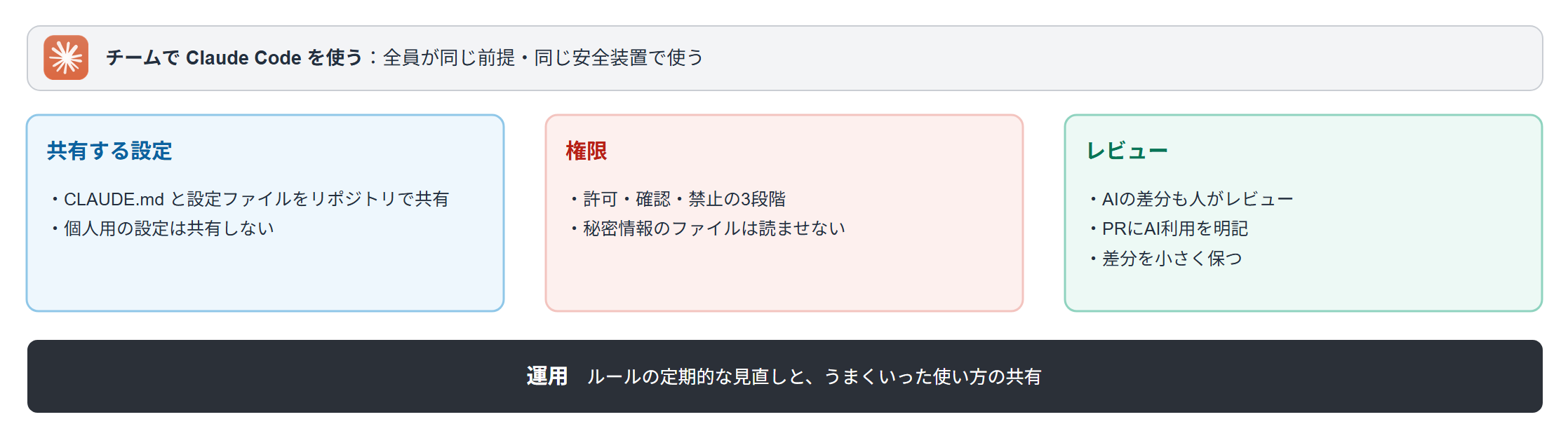
| 要素 | 決めること | 主な置き場所 |
|---|---|---|
| 共有する設定 | ビルド・テストのコマンド、規約、禁止事項、設計の前提。チーム共通の設定値 | CLAUDE.md、.claude/settings.json |
| 権限 | 確認なしで実行してよい操作、必ず確認する操作、禁止する操作 | .claude/settings.json の permissions、フック、組織の管理設定 |
| レビュー | AIの差分の確認方法、PRへの記載、差分の大きさ | PRテンプレート、ブランチの保護、レビュー用のサブエージェント |
| 運用(土台) | ルールの見直しの時期、うまくいった使い方の共有方法 | 定例の振り返り、スキル・サブエージェントの追加 |
3つの柱は、どれか1つだけでは足りません。たとえば CLAUDE.md に「.env を読まないこと」と書いても、それは強制ではありません。権限の設定で禁止し、さらにレビューで確かめて、初めて安心できます。以下、柱ごとに具体的に見ていきます。
CLAUDE.mdをリポジトリで共有する
CLAUDE.mdの置き場所と階層
CLAUDE.md は、Claude Codeがセッションの開始時に読み込む説明書です。置き場所によって、誰に効くかが変わります。公式ドキュメントでは、次の4種類が示されています。
| 種類 | 置き場所 | 効く範囲 | 向いている内容 |
|---|---|---|---|
| 組織(管理ポリシー) | macOS:/Library/Application Support/ClaudeCode/CLAUDE.mdLinux・WSL: /etc/claude-code/CLAUDE.mdWindows: C:\Program Files\ClaudeCode\CLAUDE.md | 配布先の全員 | 会社のコーディング標準、セキュリティ方針 |
| プロジェクト | ./CLAUDE.md または ./.claude/CLAUDE.md | リポジトリを使う全員(コミットして共有) | 構成、ビルド・テストのコマンド、規約 |
| ユーザー | ~/.claude/CLAUDE.md | 自分(すべてのプロジェクト) | 個人の好み、自分用の近道 |
| ローカル | ./CLAUDE.local.md | 自分(このプロジェクトだけ) | 自分の検証環境のURL、手元のテストデータ |
作業フォルダとその上のフォルダにある CLAUDE.md は、起動時に読み込まれます。サブフォルダの CLAUDE.md は、Claudeがそのフォルダのファイルを扱うときに読み込まれます。見つかったファイルは上書きし合うのではなく、つなげて読み込まれます。そのため、内容が食い違わないように管理することが大切です。
何を書くか
プロジェクトの CLAUDE.md には、チームの誰が頼んでも同じ前提で作業してほしいことを書きます。公式ドキュメントでも、ビルドとテストのコマンド、コーディング規約、設計上の決定、命名規則、よく使う作業の流れが例に挙がっています。
# 受注管理システム

## コマンド
- 依存関係の導入: `npm ci`
- テスト: `npm run test`
- 静的解析: `npm run lint`
- 変更したら、コミットの前に test と lint を実行する

## 構成と設計の前提
- API のハンドラは src/api/handlers/ に置く
- DB へのアクセスは src/repository/ 経由にする。ハンドラから直接 SQL を書かない
- 金額は整数(円)で扱う。浮動小数点を使わない

## コーディング規約
- インデントは空白2つ。lint の設定に従う
- 公開する関数には、引数と戻り値の説明をコメントで書く

## 禁止事項
- .env や secrets/ 以下を読まない・書き換えない
- 本番やステージングの接続先・認証情報をコードやテストに書かない
- 依存ライブラリを追加するときは、理由を添えて先に相談する
- 1つの作業で無関係な整理(リファクタリング)を混ぜない書き方のコツは、確かめられるくらい具体的に書くことです。公式ドキュメントでも「コードをきれいに」ではなく「インデントは空白2つ」、「テストして」ではなく「コミット前に npm test を実行」のように書くよう勧めています。最初の下書きは、/init を実行するとClaudeがコードを調べて作ってくれます。
短く保つ
公式ドキュメントでは、CLAUDE.md は1ファイル200行未満を目安にするよう勧めています。長いほど文脈を使い、守られにくくなるためです。一部のフォルダにしか関係しない決まりは、.claude/rules/ フォルダに話題ごとのファイルとして分けます。対象のパスを指定すれば、Claudeがそのファイルを扱うときだけ読み込まれます。
個人用との分け方
チームで共有する内容と、個人の好みは分けます。プロジェクトの CLAUDE.md は、リポジトリで共有されることを前提に、プロジェクトの標準だけを書きます。自分だけの好みは ~/.claude/CLAUDE.md に、このプロジェクトだけの個人的なメモは CLAUDE.local.md に書きます。CLAUDE.local.md は、.gitignore に加えてコミットしないようにします。
settings.jsonを共有し、個人用・組織の設定と分ける
設定ファイルの4つの範囲
Claude Codeの動きを決める設定は、JSON形式の設定ファイルに書きます。CLAUDE.md と同じく、置き場所で効く範囲が変わります。
| 範囲 | ファイル | 効く範囲 | 使い方 |
|---|---|---|---|
| 管理(組織) | managed-settings.json など | 組織が配布した全員 | セキュリティ方針、コンプライアンス上の要件 |
| プロジェクト共有 | .claude/settings.json | リポジトリを使う全員(コミットして共有) | チームの権限、フック、プラグイン、必要な環境変数 |
| プロジェクト個人 | .claude/settings.local.json | 自分(このプロジェクトだけ) | 個人の上書き、共有前の試し |
| ユーザー | ~/.claude/settings.json | 自分(すべてのプロジェクト) | 表示の好み、既定のモデル、自分用の権限 |
同じ項目が複数のファイルにあるときは、優先順位の高いほうが使われます。順番は、管理設定 → コマンドラインの --settings → プロジェクト個人 → プロジェクト共有 → ユーザーです。ただし、permissions.allow のようなリストの項目は、上書きではなく各ファイルの内容がまとめて使われます。
.claude/settings.json はコミットする
チームの権限やフックは .claude/settings.json に書き、コミットします。これで、リポジトリを取得したメンバー全員が同じ設定で作業できます。設定の変更もプルリクエストでレビューできるため、「いつ、誰が、なぜ許可を増やしたか」が履歴に残ります。
ファイルの先頭に $schema を書いておくと、対応したエディタで入力の補完と検証が効きます。設定ファイルは厳密なJSONで、コメントや末尾のカンマは書けない点に注意します。
個人用の settings.local.json は共有しない
.claude/settings.local.json は個人用です。確認画面で「Yes, and don't ask again」を選ぶと、その許可はこのファイルに保存されます。Claude Codeがこのファイルを初めて書き込むときは、gitの除外設定に追加してコミットされないようにします。手で作った場合は、自分で .gitignore に加えます。
個人の許可が積み重なったファイルをコミットすると、チームの全員に同じ許可が広がってしまいます。チームで許可したい操作は、話し合ってから .claude/settings.json に書く、という流れを決めておきます。
組織全体の設定(管理設定)の位置づけ
会社として必ず守らせたいことは、管理設定(managed settings)で配布します。管理設定は最も優先順位が高く、ユーザーやプロジェクトの設定では上書きできません。配り方には、claude.ai の管理コンソールから配る方法(server-managed settings)、MDM やグループポリシーなどで配る方法、システムのフォルダにファイルを置く方法があります。
| OS | 管理設定ファイルの置き場所 |
|---|---|
| macOS | /Library/Application Support/ClaudeCode/managed-settings.json |
| Linux・WSL | /etc/claude-code/managed-settings.json |
| Windows | C:\Program Files\ClaudeCode\managed-settings.json |
{
  "permissions": {
    "disableBypassPermissionsMode": "disable",
    "deny": [
      "Read(./.env)",
      "Read(./.env.*)",
      "Read(./secrets/**)"
    ]
  }
}
disableBypassPermissionsMode を "disable" にすると、確認をすべて省くモード(bypassPermissions)を使えなくなります。ほかにも、管理設定の権限の規則だけを使わせる allowManagedPermissionRulesOnly、管理設定のフックだけを動かす allowManagedHooksOnly といった項目があります。強い制限なので、効果と影響は公式ドキュメントで確かめてから使います。
.claude/settings.json でチームのルールを固め、全社で守るべき項目を情報システム部門に提案する、という順番が現実的です。自分に効いている管理設定は、/status で確かめられます。権限の3段階:許可・確認・禁止
allow・ask・deny の意味と順番
権限の規則は3種類です。allow(許可)は確認なしで実行、ask(確認)は毎回確認、deny(禁止)は実行させません。規則は deny → ask → allow の順に調べられ、最初に一致したものが使われます。
- allow に書いても、deny に一致すれば禁止になる。allow で deny の例外は作れない
- ask に一致すれば、より細かい allow があっても確認が出る
- ユーザーの設定で許可していても、プロジェクトの設定で禁止していれば禁止になる(逆も同じ)
チームでの目安は次のとおりです。
| 段階 | 対象の考え方 | 例 |
|---|---|---|
| allow(許可) | 何度も実行し、結果が手元で完結し、失敗しても戻せる操作 | テスト、静的解析、ビルド |
| ask(確認) | 外部に影響する、または取り消しにくい操作 | git push、依存ライブラリの追加 |
| deny(禁止) | 秘密情報に触れる、大きく壊す、外部に送る操作 | .env の読み取り、rm -rf、curl |
チームの設定例
{
  "$schema": "https://json.schemastore.org/claude-code-settings.json",
  "permissions": {
    "allow": [
      "Bash(npm run test *)",
      "Bash(npm run lint)",
      "Bash(npm run build)"
    ],
    "ask": [
      "Bash(git push *)",
      "Bash(npm install *)"
    ],
    "deny": [
      "Read(./.env)",
      "Read(./.env.*)",
      "Read(./secrets/**)",
      "Edit(./.env)",
      "Edit(./secrets/**)",
      "Bash(rm -rf *)",
      "Bash(curl *)",
      "Bash(wget *)"
    ]
  }
}- 末尾の「 *」:
Bash(npm run test *)は、npm run testだけのコマンドにも、引数付きにも一致します。*の前の空白も規則の一部です - Read・Edit のパス:gitignore と同じ書き方です。
./は今のフォルダからの相対パス、**はフォルダをまたいで一致します - 読み取り専用のコマンド:
ls、cat、grep、読み取りだけのgitなどは、もともと確認なしで動きます。確認させたいときは ask か deny に書きます
Bash(rm *) は /bin/rm -rf build/ や bash -c '...' の形には一致しません。また、Read の禁止は組み込みのファイル操作の道具に対するもので、シェルのコマンド経由の読み取りまで確実に止めるものではありません。コマンドの文字列に頼らない制限が必要なら、サンドボックス機能やフックを組み合わせます。秘密情報は、そもそも作業フォルダに置かないのがいちばん確実です。チームで共有するのは、全員に共通する最小限の許可です。メンバーごとに必要な許可は、各自の settings.local.json に書いてもらいます。権限の考え方は、「AIのエージェントにAWSを触らせるときの、IAM権限と安全装置の設計」でも、AWS側の権限と合わせて整理しています。
フックで決まりを自動で守らせる
フック(hooks)は、Claude Codeの動作の決まった時点で、自動で実行されるシェルのコマンドです。公式ドキュメントでは、フックは「AIが選んで実行するかどうか」に頼らず、決まった操作が必ず行われるようにする仕組みと説明されています。CLAUDE.md の「お願い」を、確実な「仕組み」に変えられます。
保護したいファイルの編集を止める
公式ドキュメントの例に沿って、.env や package-lock.json、.git/ 以下の編集を止めるフックを作ります。ファイルを編集する道具(Edit・Write)が動く前(PreToolUse)にスクリプトを実行し、対象のパスが一致すれば終了コード2で止めます。
#!/bin/bash
# protect-files.sh

INPUT=$(cat)
FILE_PATH=$(echo "$INPUT" | jq -r '.tool_input.file_path // empty')

# Normalize Windows backslash separators so the patterns below match
FILE_PATH="${FILE_PATH//\\//}"

PROTECTED_PATTERNS=(".env" "package-lock.json" ".git/")

for pattern in "${PROTECTED_PATTERNS[@]}"; do
  if [[ "$FILE_PATH" == *"$pattern"* ]]; then
    echo "Blocked: $FILE_PATH matches protected pattern '$pattern'" >&2
    exit 2
  fi
done

exit 0
{
"hooks": {
"PreToolUse": [
{
"matcher": "Edit|Write",
"hooks": [
{
"type": "command",
"command": "\"$CLAUDE_PROJECT_DIR\"/.claude/hooks/protect-files.sh"
}
]
}
]
}
}- 入力:フックには、道具の呼び出し内容がJSONで標準入力から渡されます。この例では
jqでファイルのパスを取り出しています - 終了コード2:操作を止め、標準エラーに書いた理由がClaudeに伝わります。Claudeはそれを見てやり方を変えます
- 実行権限:macOS・Linuxでは
chmod +xでスクリプトを実行できるようにします
スクリプトも .claude/hooks/ に置いてコミットすれば、チーム全員に同じ保護が効きます。なお、公式ドキュメントでも、Claudeはシェルのコマンドで保護したファイルを変えられる場合があると注意しています。そのため、前の節の Edit の deny 規則と組み合わせて使います。
ほかによく使われる例
- 編集後の自動整形:ファイルの編集後(PostToolUse)に整形ツールを実行し、書式のばらつきをなくす
- 危ないコマンドの検査:Bashの実行前に、コマンドの全体を自分の判断ロジックで調べて止める
- 入力待ちの通知:Claudeが確認を待っているときに、デスクトップに通知を出す
スキル・サブエージェント・プラグインを共有する
うまくいった頼み方や、レビューの観点を毎回チャットで打ち込むのは手間です。リポジトリに置いて共有すれば、誰でも同じ品質で使えます。属人化を防ぐ効果もあります。
スキル(スラッシュコマンド)
スキルは、.claude/skills/<スキル名>/SKILL.md に置く手順書です。チャットで /スキル名 と入力して呼び出せます。説明文に合えば、Claudeが自分で使うこともあります。公式ドキュメントによると、以前のカスタムのスラッシュコマンドはスキルに統合されました。.claude/commands/ のファイルも引き続き動きますが、新しく作るならスキルが勧められています。
---
name: pr-prep
description: プルリクエストを出す前の確認と、説明文の下書きを作る
disable-model-invocation: true
---

プルリクエストの準備をしてください。$ARGUMENTS
1. npm run lint と npm run test を実行し、結果を報告する
2. git diff で変更の範囲を確かめ、無関係な変更が混ざっていれば指摘する
3. 変更の目的・内容・確認したこと・影響範囲を、PRテンプレートの形で下書きする
4. AIが生成・変更した主な箇所を、一覧にする
disable-model-invocation: true にすると、Claudeが自分の判断で使わず、人が /pr-prep と入力したときだけ動きます。PRの準備やデプロイの手順のように、実行のきっかけを人が決めたい作業に向いています。
サブエージェント
サブエージェントは、特定の役割を持たせた別のAIです。本体とは別の文脈で作業し、結果だけを返します。.claude/agents/ に置いたものはプロジェクト用で、公式ドキュメントでもバージョン管理に入れてチームで使い、改善していくことが勧められています。
---
name: code-reviewer
description: 変更されたコードを、チームの規約と安全面からレビューする。差分ができたら使う。
tools: Read, Grep, Glob
---

あなたはこのチームのコードレビュー担当です。ファイルは変更しません。
CLAUDE.md の規約に照らして、問題点をファイル名と行番号つきで報告してください。
- 規約違反(命名、置き場所、禁止事項)
- 秘密情報や本番の接続先が書かれていないか
- テストが追加・更新されているか
- 依頼と関係のない変更が混ざっていないか
tools に読み取りの道具だけを並べると、ファイルを書き換えないレビュー役になります。省略すると、使える道具をすべて引き継ぐ点に注意します。
プラグイン:複数のリポジトリに配る
スキル、サブエージェント、フック、MCPサーバーは、それぞれ単独でも使えます。同じ一式を複数のリポジトリやチームに配りたいときは、プラグインにまとめます。プラグインはマーケットプレイス(プラグインの一覧)から入れられ、プロジェクトの範囲で入れると、コミットした .claude/settings.json を通じてリポジトリのメンバー全員に有効になります。
プラグインは、入れた人の権限でコードを実行します。社外のプラグインを入れる前には中身を確かめ、組織としては管理設定でマーケットプレイスを許可制にすることもできます。
レビューのルール:AIの差分も人が見る
AIが作った差分も、人がレビューする
AIが書いたコードも、人が書いたコードと同じようにレビューします。「AIが書いたから大丈夫」でも「AIが書いたから全部疑う」でもなく、同じ基準で、人が責任を持って取り込むのが原則です。リポジトリの設定で、レビューの承認とCIの成功をマージの条件にしておくと、確認の抜けを防げます。
AIの差分で特に見るべき点は、次のとおりです。
- 依頼の範囲を超えた変更(ついでの整理、無関係なファイルの修正)がないか
- 存在しない関数やライブラリ、古い書き方を使っていないか
- テストの期待値を、実装に合わせて書き換えていないか
- 秘密情報、本番の接続先、個人情報が含まれていないか
- エラー処理やログが、チームの決まりどおりか
PRテンプレートにAIの利用を書く
レビューする人が「どこをAIが書いたか」を知っていると、見るべき点を絞れます。PRテンプレートに、AIの利用を書く欄を設けます。GitHub では、.github/pull_request_template.md に置いたファイルが、PRの本文の初期値になります。
## 目的
<!-- なぜこの変更が必要か。関連する Issue -->

## 変更内容
<!-- 何を変えたか。主なファイル -->

## AIの利用
- [ ] AIを使っていない
- [ ] AIを使った(ツール:Claude Code)
  - AIが生成・大きく変更した箇所:
  - 人が確認・修正した点:

## 確認したこと
- [ ] npm run test と npm run lint が通る
- [ ] 依頼と関係のない変更が混ざっていない
- [ ] 秘密情報・本番の接続先・個人情報を含まない

## 影響範囲・注意点
AIの利用を書くのは、責める材料にするためではありません。レビューの観点を合わせ、あとで「AIの使い方のどこがうまくいったか」を振り返る材料にするためです。
差分を小さくする
AIは、一度に大量の変更を作れます。しかし、大きな差分は人が読み切れず、レビューが形だけになりがちです。次のような決まりを、CLAUDE.md とレビューの基準の両方に入れます。
- 1つのPRは1つの目的にする。機能の追加と整理を混ぜない
- 大きな作業は、先に計画を出させて人が確認し、段階に分けてPRにする
- 差分が大きくなりすぎたら、分けて出し直す
計画を先に確かめるには、Plan Mode(ファイルを読んで計画を書くが、ソースは編集しないモード)が便利です。AIが書いたコードの品質の守り方は、「AIが書いたコードの品質をどう保証するか:レビューとテストの考え方」で詳しく整理しています。
GitHub Actions 連携を使う場合
Claude Code GitHub Actions を使うと、Issue やPRのコメントで @claude と呼びかけて、Claudeに分析や修正をさせられます。Claude Code から /install-github-app を実行して設定する方法と、手で設定する方法があります。Amazon Bedrock などのクラウド経由で使う設定も用意されています。
- CLAUDE.md がそのまま効く:公式ドキュメントでも、リポジトリのルートの CLAUDE.md に規約やレビューの基準を書くよう勧めています。手元と同じルールで動かせます
- 認証情報はシークレットに:APIキーやトークンはリポジトリにコミットせず、GitHub のシークレットに保存して参照します
- 権限は必要な分だけ:ワークフローに与える権限を絞り、Claudeの変更はマージ前に人がレビューします
ClaudeがPRを作れるようになっても、取り込みの判断は人が行う、という決まりは変えません。
秘密情報とデータの扱い
Claude Codeが読んだファイルの内容は、モデルの処理のために送られます。チームで使う前に、次の決まりをそろえておきます。
| 対象 | 決まりの例 | 仕組みで支える方法 |
|---|---|---|
| パスワード・APIキー | リポジトリと作業フォルダに置かない。環境変数やシークレットの管理サービスを使う | Read・Edit の deny、保護ファイルのフック |
| 本番の接続先 | コード・テスト・設定ファイルに書かない。手元から本番に接続しない | CLAUDE.md の禁止事項、レビューの観点 |
| 顧客データ・個人情報 | 本物のデータを読ませない。テストには架空のデータを使う | データを作業フォルダに置かない運用 |
| 外部への送信 | 許可していない宛先にデータを送らせない | curl・wget の deny、サンドボックス |
| AIの利用経路 | 会社が認めた契約・経路(Anthropic API、Amazon Bedrock など)だけを使う | 組織の管理設定、利用ルール |
どの経路でAIを使い、データがどう扱われるかは、契約や経路によって異なります。公式ドキュメントのデータの扱いのページを確認し、社内の規程に照らして決めます。生成AI全般の社内ルールの作り方は、「社内で生成AIを使うときの利用ルールとセキュリティ:情報漏えいを防ぐ設計」で紹介しています。
導入の進め方:パイロット→ルール化→展開
最初から完璧なルールを作ろうとすると、実際の使い方と合わないルールになりがちです。小さく試して、うまくいったものをルールにします。
| 段階 | やること | 次へ進む目安 |
|---|---|---|
| 1. パイロット | リポジトリを1つ選び、数人で使う。最小限の CLAUDE.md と deny の規則だけ入れる。困ったこと・便利だったことを記録する | よく使う操作、危なかった場面、便利な頼み方が見えてきた |
| 2. ルール化 | 記録をもとに CLAUDE.md、.claude/settings.json、フック、スキル、PRテンプレートを整える。変更はPRでレビューする | パイロットのメンバーが、確認画面に困らず安全に使えている |
| 3. 展開 | ほかのリポジトリ・チームに広げる。短い説明会を開き、ルールの理由も伝える。必要ならプラグインや管理設定で配る | 新しいメンバーが、説明書だけで同じように使い始められる |
| 運用(継続) | 定期的にルールを見直す。古くなった記述、食い違う指示を消す。うまくいった使い方をスキルとして追加する | — |
当社の見方では、ルールは「禁止の一覧」より「チームの使い方の型」として育てるほうが定着します。禁止事項だけが増えると、メンバーは個人の設定で回避しがちです。なぜそうするのかを CLAUDE.md やPRに残し、見直しの場で改善していくことをおすすめします。
.claude/rules/ を定期的に見直し、古い指示や食い違う指示を消すよう勧めています。「CLAUDE.md と rules の中で、矛盾や古くなった記述を挙げて」と頼めば、見直しの下準備をさせられます。よくあるつまずきと対処
| 症状 | 主な原因 | 確認 | 対処 |
|---|---|---|---|
| 共有した allow の規則が、メンバーの手元で効かない | プロジェクトの allow の規則は、そのフォルダを信頼(workspace trust)するまで使われない | 起動時の信頼の確認画面を承認したか | 確認画面で内容を見てから承認してもらう。deny・ask はすぐに効く |
| 「don't ask again」を選んだのに、また確認が出る | 個人の allow より、プロジェクトや管理設定の ask が優先される | /permissions で規則と出どころを見る | チームで ask にした理由を確かめる。必要ならチームの設定を見直す |
| CLAUDE.md の決まりが守られないことがある | 長すぎる、あいまい、指示が食い違っている | 200行を超えていないか。矛盾する記述がないか | 短く具体的に書き直す。必ず守らせたいことは権限やフックに移す |
| 人によって設定の効き方が違う | 個人の settings.local.json やユーザー設定が上書きしている | /status で読み込まれた設定の出どころを見る | チームで必要な設定は共有ファイルに書き、個人の上書きは最小限にする |
| 個人の許可がリポジトリに入っていた | 手で作った settings.local.json を .gitignore に加えていなかった | git ls-files .claude で管理対象を確かめる | リポジトリから外し、.gitignore に加える。広がった許可を見直す |
| 設定ファイルが読み込まれない | JSONの書き間違い(コメント、末尾のカンマ) | 起動時のエラー表示、claude doctor | JSONを直す。$schema を書いてエディタで検証する |
| フックが動かない | スクリプトに実行権限がない、パスが違う、jq がない | 手でスクリプトを実行してみる | chmod +x、$CLAUDE_PROJECT_DIR を使ったパス、必要な道具の導入を手順に書く |
| AIの大きなPRが、形だけのレビューで通る | 差分の大きさの決まりがない。AIの利用が書かれていない | PRの差分の行数、テンプレートの記入 | 1PR1目的にし、大きな作業は計画→分割にする。AIの利用欄を必須にする |
共通ルールのチェックリスト
- プロジェクトの CLAUDE.md に、ビルド・テストのコマンド、規約、禁止事項、設計の前提を書き、コミットした
- CLAUDE.md を200行未満に保ち、一部にしか関係しない決まりは
.claude/rules/に分けた - 個人の好みは
~/.claude/CLAUDE.mdやCLAUDE.local.mdに書き、共有しないと決めた .claude/settings.jsonをコミットし、変更はPRでレビューする流れにした.claude/settings.local.jsonとCLAUDE.local.mdがコミットされないことを確かめた- 権限を allow(テスト・解析・ビルド)、ask(
git pushなど)、deny(秘密情報の読み取り・rm -rf・外部送信)に分けた - 保護したいファイルの編集を止めるフックを入れ、メンバーの環境で動くことを確かめた
- よく使う手順をスキルに、レビュー役をサブエージェントにして、リポジトリで共有した
- PRテンプレートにAIの利用欄を設け、レビューの承認とCIの成功をマージの条件にした
- 1PR1目的、大きな作業は計画→分割、という差分の大きさの決まりを共有した
- パスワード・APIキー・本番の接続先・実データを、作業フォルダから取り除いた
- AIの利用経路とデータの扱いを、社内の規程に照らして確認した
- 全社で守るべき項目(確認を省くモードの禁止など)を、組織の管理設定に入れるか検討した
- ルールを見直す時期と、うまくいった使い方を共有する場を決めた
まとめ
- チームでClaude Codeを使うときの課題は、品質のばらつき・事故・属人化。原因の多くは使い方がそろっていないこと
- 共通ルールは「共有する設定」「権限」「レビュー」の3つの柱と、土台の「運用」で考える
- CLAUDE.md と
.claude/settings.jsonはリポジトリで共有する。個人用の設定は共有しない。全社の決まりは管理設定で配る - 権限は allow・ask・deny の3段階。CLAUDE.md は強制ではないため、必ず守らせたいことは権限とフックで縛る
- スキルとサブエージェントを共有し、うまくいった使い方をチームの資産にする
- AIの差分も人がレビューする。PRにAIの利用を書き、差分を小さく保つ
- 導入はパイロット→ルール化→展開の順に。ルールは定期的に見直して育てる
まずは1つのリポジトリで、CLAUDE.md と deny の規則を入れるところから始めてみてください。小さく始めて、チームの使い方の型を少しずつ育てていくのが近道です。
Claude Code の具体的な使い方は、「Claude Codeで、既存コードの単体テストを効率よく作る」や「ドキュメントの少ない既存システムを、Claude Codeで解析して改修する」でも紹介しています。
当社では、Claude Codeを使った開発の進め方や、チームへの導入、AWS環境での利用の設計もお手伝いしています。お気軽にご相談ください。
本記事の内容は2026年11月時点の情報です。Claude Codeの機能や設定の書き方は変わることがあるため、最新の内容はAnthropicの公式ドキュメント(code.claude.com)でご確認ください。
READ NEXT
あわせて読みたい
※ Claude、Claude Code は Anthropic, PBC の商標です。GitHub、GitHub Actions は GitHub, Inc. の商標または登録商標です。macOS は Apple Inc. の商標です。Windows は Microsoft Corporation の商標です。Linux は Linus Torvalds 氏の米国およびその他の国における登録商標です。Amazon Web Services、AWS、Amazon Bedrock は、米国その他の国における Amazon.com, Inc. またはその関連会社の商標です。その他、記載の会社名・製品名は各社の商標または登録商標です。
技術ブログの一覧へ戻る