この記事のポイント
- Claude Codeは、モデル(Claude)の周りで「ツールを用意し、モデルが見るコンテキストを管理する」層。公式ドキュメントはこれをエージェントのハーネス(agentic harness)と呼んでいる
- モデルは「考える」、ハーネスは「コンテキストの組み立て・ツールの実行・権限の判定・コンテキストの管理」を受け持つ
- 権限の規則はモデルではなくClaude Codeが強制する。CLAUDE.mdは「文脈」で、強制力はない
- 困りごとの多くは、モデルの性能ではなくハーネスの設定(CLAUDE.md・権限・フック・作業の分け方)で解決できる
- この記事はシリーズの「柱」。設定の階層、権限、フック、MCPなどは、続く8回で詳しく扱う
こんな方に:Claude Codeを使い始めた、または導入を検討している開発者・社内SE・開発リーダーで、仕組みを理解して設定や運用に生かしたい方
はじめに:Claude Codeはモデルそのものではない
「Claude Codeは賢いAIだ」と言われることがあります。半分は正しく、半分は誤解です。考えて判断しているのは、AnthropicのAIモデル「Claude」です。Claude Codeは、そのモデルが仕事をできるように、周りで環境を整えて動かす仕組みです。
公式ドキュメントの「How Claude Code works」では、エージェントのループは「考えるモデル」と「行動するツール」の2つで動くと説明しています。そのうえで、Claude Codeは「モデルの周りの層」で、ツールを提供し、モデルが見るコンテキストを管理する、と書かれています。この周りの層を指す言葉が、エージェントのハーネス(agentic harness)です。この記事では、短く「ハーネス」と呼びます。

Claude CodeAnthropic社のAI「Claude」を使った、開発のためのエージェントです。ターミナル、エディタ(IDE)、デスクトップアプリ、Webブラウザで動きます。チャットで指示すると、ファイルを読む・検索する、コマンドを実行する、ファイルを書くまでを自分で進めます。どこまでを任せるかは、権限の設定で決められます。
ハーネスは、馬具や配線の束を指す英語です。力のある馬も、馬具がなければ荷車を引けません。モデルも同じで、ファイルを読む手段や、コマンドを実行する手段がなければ、文章で答えることしかできません。
この見方を持つと、設定の意味がわかりやすくなります。たとえば「CLAUDE.mdを書く」は、ハーネスがモデルに渡す情報を増やすことです。「権限を設定する」は、ハーネスがツールを実行する前の確認の決まりを変えることです。どちらも、モデルを賢くする話ではありません。モデルが働く環境を整える話です。
全体像:人・ハーネス・モデル・環境とエージェントのループ
4者の関係
Claude Codeが動くとき、登場するのは次の4者です。図で全体を見てから、それぞれの役割を確かめます。
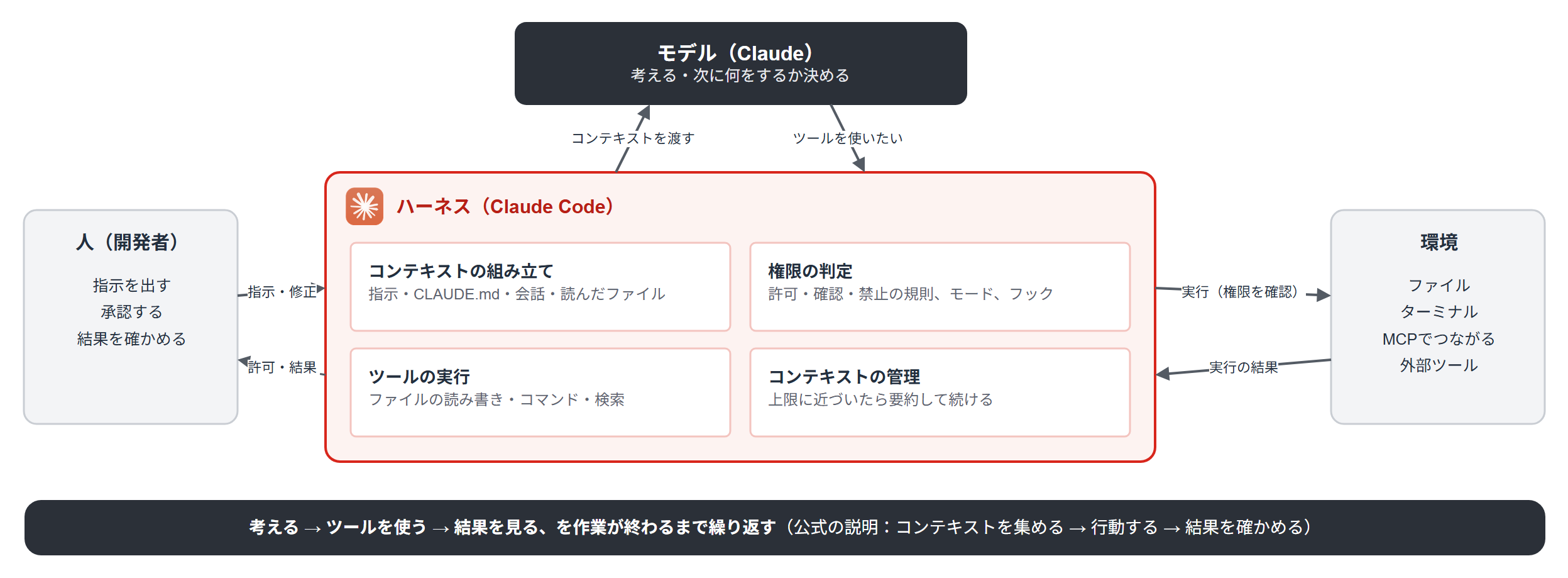
| 登場するもの | 役割 | 具体的には |
|---|---|---|
| 人(開発者) | 目的を伝え、途中で方向を直し、結果に責任を持つ | チャットでの指示、権限の確認への回答、作業の中断(Esc) |
| ハーネス(Claude Code) | モデルに渡すコンテキストを組み立て、ツールを用意して実行し、権限を判定し、コンテキストを管理する | CLAUDE.mdの読み込み、ツールの実行、allow・ask・denyの判定、要約(compaction) |
| モデル(Claude) | 受け取ったコンテキストをもとに考え、次に何をするか(どのツールを使うか)を決める | コードの理解、方針の立案、ツールを使う依頼、回答の作成 |
| 環境 | 実際にファイルがあり、コマンドが動く場所 | 手元のファイル、ターミナル、git、MCPでつながる外部ツール |
大事なのは、モデルは環境に直接触れないという点です。モデルは「このファイルを読みたい」「このコマンドを実行したい」と依頼するだけです。実際に読んだり実行したりするのはハーネスで、その前に権限の規則で確かめます。結果はハーネスが受け取り、次のコンテキストとしてモデルに渡します。
エージェントのループ
公式ドキュメントでは、Claudeは仕事を3つの段階で進めると説明しています。コンテキストを集める(gather context)、行動する(take action)、結果を確かめる(verify results)です。段階ははっきり分かれておらず、混ざり合いながら、作業が終わるまで繰り返します。図の下の帯の「考える → ツールを使う → 結果を見る」は、このループをやさしく言い換えたものです。
たとえば「失敗しているテストを直して」と頼むと、次のように進みます。
- テストを実行して、どれが失敗しているかを見る
- エラーの出力を読む
- 関係するソースファイルを検索する
- そのファイルを読んで、コードを理解する
- ファイルを編集して直す
- もう一度テストを実行して、直ったことを確かめる
1回ツールを使うたびに新しい情報が手に入り、それが次の判断の材料になります。人もこのループの一員です。途中で Esc を押して止めたり、作業中に訂正のメッセージを送ったりして、方向を変えられます。
ハーネスの主な役割
ここからは、ハーネスの役割を7つに分けて短く説明します。どれも奥が深いため、詳しくはシリーズの各回で扱います。
1. コンテキストの組み立て
コンテキストとは、モデルが1回の判断で見られる情報の全体です。公式ドキュメントでは、コンテキストウィンドウ(モデルが一度に扱える情報の枠)に入るものとして、次が挙がっています。
- 会話の履歴(あなたの指示と、Claudeの返答)
- 読んだファイルの内容、実行したコマンドの出力
- CLAUDE.md(プロジェクトの説明書)と、自動メモリー(auto memory)
- 読み込まれたスキル
- システムの指示(Claude Code自身がモデルに渡す指示)
CLAUDE.mdは、セッションの開始時に読み込まれるMarkdownのファイルです。ビルドやテストのコマンド、コーディング規約、設計の前提などを書いておくと、毎回説明しなくても前提として伝わります。他のエージェント向けの AGENTS.md がリポジトリにあれば、それを読むこともできます。
自動メモリーは、作業中の訂正や好みをClaude自身がメモとして残す仕組みです。有効なときは、MEMORY.md の先頭200行または25KBのうち、先に達したほうまでがセッションの開始時に読み込まれます。
ハーネスは、会話の途中でも情報を足します。たとえば、Claudeが前に編集したファイルがディスク上で変わったときは、その通知(システムリマインダー)を加えます。なお、Claude Codeのシステムプロンプトの中身は公開されていません。決まった指示を与えたいときは、CLAUDE.mdを使います。
2. ツール
ツールは、モデルを「エージェント」にするものです。ツールがなければ、Claudeは文章で答えることしかできません。公式ドキュメントでは、組み込みのツールを大きく5つに分けています。
| 分類 | できること |
|---|---|
| ファイル操作 | ファイルを読む、コードを編集する、新しいファイルを作る、名前を変えて整理する |
| 検索 | パターンでファイルを探す、正規表現で中身を検索する、コードベースを調べる |
| 実行 | シェルのコマンドを実行する、サーバーを起動する、テストを実行する、gitを使う |
| Web | Webを検索する、ドキュメントを取得する、エラーメッセージを調べる |
| コードインテリジェンス | 編集後の型エラーや警告を見る、定義へ移動する、参照を探す(コードインテリジェンスのプラグインが必要) |
ほかにも、サブエージェントを起動するツールや、人に質問するツールがあります。全体の一覧は、公式ドキュメントの「Tools available to Claude」にまとまっています。どのツールを使うかはモデルが選びますが、実際に動かすのはハーネスです。
3. 権限の判定とフック
ハーネスは、ツールを実行する前に「確認なしで実行してよいか」を判定します。公式ドキュメントには、権限の規則はモデルではなくClaude Codeが強制すると明記されています。プロンプトやCLAUDE.mdの指示は、Claudeが何をしようとするかに影響しますが、規則そのものは変えません。
判定には、次の3つの仕組みが重なっています。
- 権限の規則:allow(許可)・ask(確認)・deny(禁止)の3種類。deny → ask → allow の順に調べ、最初に一致したもので決まる
- 権限モード:セッション全体の基本の振る舞い。
Shift+Tabで切り替えられる - サンドボックス:シェルのコマンドの周りに、OSが強制する境界を作る。書き込みやネットワークの行き先を制限する
権限モードは、公式ドキュメントでは次の6つが示されています(設定の値で表記)。
| モード | 確認なしで動くもの(公式の説明の要約) | 向いている場面 |
|---|---|---|
default(Manual) | 作業フォルダ内のファイルの読み取りなど、承認の要らない操作 | 重要な作業、なじみのないコード |
acceptEdits | 読み取り、ファイルの編集、よく使うファイル操作のコマンド(mkdir・mv など) | 見ながら直していく作業 |
plan | 読み取り中心。計画を承認するまでソースを編集しない | 変更の前に調べて計画を立てる |
auto | 別のモデル(分類器)が実行前に確かめ、危険と判断したものを止める | 長い作業で確認を減らしたい |
dontAsk | 事前に許可したものだけ。確認が必要なものはすべて拒否 | 締めつけたCIやスクリプト |
bypassPermissions | すべて。確認と安全チェックを無効にする | 隔離したコンテナやVMの中だけ |
公式ドキュメントでは、auto モードについて「確認を減らすが、安全を保証するものではない」と注意しています。また、新しいバージョンでは、対話型のターミナルとVS Codeのセッションの最初のモードが auto になっています。どのモードで始まるかは、バージョンや設定で変わるため、自分の環境で確かめてください。
フック(hooks)は、Claude Codeの動作の決まった時点で、自動で実行される処理です。たとえば、ツールの実行前(PreToolUse)にコマンドを検査し、終了コード2で止められます。編集後(PostToolUse)に整形ツールを動かすこともできます。公式ドキュメントでは、フックの判定は権限の規則を飛び越えないと説明されています。フックが「許可」を返しても、一致する deny の規則があれば止まります。
/sandbox で有効にします。権限とフックは、シリーズの②・③で詳しく扱います。チームでの設定例は「チームでClaude Codeを使うための共通ルール:CLAUDE.md・権限・レビュー」でも紹介しています。
4. 作業の分担:サブエージェント・スキル・プラグイン
ハーネスには、作業を分けたり、手順をまとめたりする仕組みもあります。
| 仕組み | 何をするものか | 置き場所の例 |
|---|---|---|
| サブエージェント | 特定の作業を受け持つ別のAI。自分専用のコンテキストウィンドウ、システムの指示、使えるツール、権限を持ち、終わると要約だけを返す | .claude/agents/、~/.claude/agents/ |
| スキル | SKILL.md に書いた手順書。/スキル名 で呼び出すか、関係があるときにClaudeが自分で使う | .claude/skills/<名前>/SKILL.md |
| プラグイン | スキル、サブエージェント、フック、MCPサーバーなどを1つにまとめて配る単位。マーケットプレイス(プラグインの一覧)から入れる | /plugin で入れて管理 |
組み込みのサブエージェントには、読み取り専用で調査が速い「Explore」、計画モードで情報を集める「Plan」、調査と実行の両方をこなす「general-purpose」などがあります。公式ドキュメントによると、以前のカスタムのスラッシュコマンドはスキルに統合されました。.claude/commands/ のファイルも引き続き動きます。
プラグインは、入れた人の権限でコードを実行します。社外のプラグインは、中身を確かめてから入れます。詳しくはシリーズの④で扱います。
5. 外部とのつながり:MCP
MCP(Model Context Protocol)は、AIのツールと外部のシステムをつなぐための、オープンソースの標準です。MCPサーバーを追加すると、Claude Codeから課題管理、データベース、社内のAPIなどを使えるようになります。
- つなぎ方:リモートのサーバーにはHTTPが推奨。手元で動かすサーバーはstdio。SSEは非推奨
- 範囲:local(既定。自分・このプロジェクト)、project(
.mcp.jsonをコミットして共有)、user(自分・すべてのプロジェクト) - コンテキストへの影響:MCPのツールの定義は、既定では後から必要な分だけ読み込まれる(ツール検索)。使うまでは、ツール名とサーバーの説明だけがコンテキストを使う
公式ドキュメントでは、つなぐ前に各サーバーを信頼できるか確かめること、外部の内容を取ってくるサーバーはプロンプトインジェクション(外部の文章に紛れた指示でAIを操る攻撃)の危険があることを注意しています。企業での備えは「AIエージェントが社内システムとつながる時代の備え(MCPなど)」も参考にしてください。詳しくはシリーズの⑤で扱います。
6. コンテキストの管理
コンテキストウィンドウには上限があります。作業を続けると、会話やファイルの内容、コマンドの出力で埋まっていきます。上限が近づくと、ハーネスは会話を自動で要約します。これをコンパクション(compaction)と呼びます。
要約では、依頼の内容や重要なコードの断片は残ります。ただし、公式ドキュメントでは、会話の初めのほうの細かい指示は失われることがあると注意しています。ずっと守ってほしい決まりは、会話ではなくCLAUDE.mdに書きます。
| 手段 | 使いどころ |
|---|---|
/context | 今、何がコンテキストを使っているかを確かめる |
/compact | 自分のタイミングで要約する。/compact focus on the API changes のように、残してほしい点を指定できる |
/clear | 関係のない作業に移るときに、新しく始める。古いコンテキストを持ち越さない |
| CLAUDE.mdの「Compact Instructions」 | 要約のときに残してほしいことを、あらかじめ書いておく |
| スキル・サブエージェント | スキルは使うときだけ本文が読み込まれる。サブエージェントは別のコンテキストで作業し、要約だけを返す |
セッションは互いに独立しています。新しいセッションは、前のセッションの会話を持たずに始まります。会話そのものは手元の ~/.claude/projects/ に保存され、claude --continue や claude --resume で再開できます。
また、Claudeがファイルを編集する前には、その時点の内容が保存されます(チェックポイント)。Esc を2回押すと、前の状態に戻せます。ただし、戻せるのはファイルの変更だけです。データベースやデプロイなど、外部への操作は戻せません。それを防ぐのが、権限の設定です。コンテキストの管理は、シリーズの⑥で詳しく扱います。
7. 動かす場所
公式ドキュメントでは、エージェントのループ、ツール、機能はどこで使っても同じで、変わるのは「コードがどこで動くか」と「どう操作するか」だと説明しています。
| 動かす場所 | 特徴 |
|---|---|
| ターミナル(CLI) | すべての機能を使える基本の形。claude で起動する |
| IDE | VS Codeの拡張機能、JetBrains IDEのプラグイン。差分の確認やエディタとの連携がしやすい |
| デスクトップアプリ | 差分を画面で確認しやすく、複数のセッションを並べて動かせる |
| Web(claude.ai/code) | 手元の準備なしに、ブラウザからクラウドのセッションを動かせる |
非対話の実行(claude -p) | スクリプトやCI/CDから動かす。公式では「Run Claude Code programmatically」のページで説明 |
| GitHub Actions | IssueやPRで @claude と呼びかけて作業させる。Agent SDKの上に作られている |
| Agent SDK | Claude Codeと同じツール、エージェントのループ、コンテキストの管理を、PythonやTypeScriptのライブラリとして使う |
コードが動く環境は、公式では3つに分けられています。手元のPC(Local)、Anthropicが管理するVMなど(Cloud)、手元のPCをブラウザから操作する形(Remote Control)です。CLAUDE.md、設定、MCPサーバーは、どの画面から使っても共通に効くのが基本です。ただし、クラウドのセッションでは読まれる設定が一部に限られます。いわゆる「ヘッドレス実行」の例は次のとおりです。
claude -p "Find and fix the bug in auth.py" --allowedTools "Read,Edit,Bash"-p を付けると、対話の画面を出さずに実行し、結果を出力して終わります。--output-format json を付ければ、結果をJSONで受け取れます。公式ドキュメントでは、スクリプトやSDKからの呼び出しには、手元のフックやCLAUDE.mdなどの自動の読み込みを省く --bare を勧めています。詳しくはシリーズの⑦で扱います。
設定がどこで効くか:階層の早見表
ハーネスの振る舞いは、主に2種類のファイルで決まります。CLAUDE.md(モデルに渡す説明書)と、settings.json(ハーネスの設定)です。どちらも、置き場所によって効く範囲が変わります。
CLAUDE.mdの置き場所
| 種類 | 置き場所 | 効く範囲 |
|---|---|---|
| 組織(管理ポリシー) | macOS:/Library/Application Support/ClaudeCode/CLAUDE.mdLinux・WSL: /etc/claude-code/CLAUDE.mdWindows: C:\Program Files\ClaudeCode\CLAUDE.md | 組織の全員 |
| ユーザー | ~/.claude/CLAUDE.md | 自分(すべてのプロジェクト) |
| プロジェクト | ./CLAUDE.md または ./.claude/CLAUDE.md | チーム(コミットして共有) |
| ローカル | ./CLAUDE.local.md | 自分(このプロジェクトだけ。.gitignore に加える) |
CLAUDE.mdは、上書きし合うのではなく、見つかったものがつなげて読み込まれます。作業フォルダより上の階層のファイルは起動時に、サブフォルダのファイルはそこを扱うときに読み込まれます。公式ドキュメントでは、1ファイル200行未満を目安にするよう勧めています。
settings.jsonの範囲と優先順位
| 優先順位 | 範囲 | ファイル | 使い方 |
|---|---|---|---|
| 1(最も高い) | 管理(組織) | managed-settings.json、MDMのポリシー、claude.aiの管理コンソールから配る設定(server-managed settings)など | セキュリティ方針。下の階層からは上書きできない |
| 2 | コマンドライン | 起動時の --settings | そのセッションだけの試し |
| 3 | プロジェクト個人 | .claude/settings.local.json | 自分だけの上書き。コミットしない |
| 4 | プロジェクト共有 | .claude/settings.json | チームの権限、フック、プラグイン |
| 5(最も低い) | ユーザー | ~/.claude/settings.json | 自分の好み、既定のモデル |
同じ項目が複数のファイルにあれば、優先順位の高いほうが使われます。ただし、permissions.allow のようなリストの項目は、各ファイルの内容がまとめて使われます。また、権限モードの auto と bypassPermissions は、プロジェクトの設定ファイルに書いても効きません。ユーザーか管理の設定に書きます。
{
  "$schema": "https://json.schemastore.org/claude-code-settings.json",
  "permissions": {
    "allow": ["Bash(npm run lint)", "Bash(npm run test *)"],
    "deny": ["Read(./.env)", "Read(./.env.*)"]
  }
}読み込まれた設定ファイルは、/status の「Setting sources」で確かめられます。設定ファイルの書き間違いなどは、claude doctor で詳しく調べられます。設定の階層は、シリーズの①で詳しく扱います。
「モデルの性能」か「ハーネスの設定」か
Claude Codeがうまく動かないとき、「AIの性能が足りない」と考えがちです。しかし、当社の見方では、実務で出てくる困りごとの多くは、ハーネスの設定や使い方で改善できます。モデルは、渡されたコンテキストの範囲でしか判断できないからです。
| よくある悩み | 主な原因の層 | 効く対策 |
|---|---|---|
| 毎回同じ説明(テストの実行方法、規約)をしている | コンテキストの組み立て | CLAUDE.mdに書く。/init で下書きを作り、短く具体的に整える |
| 危ない操作をされないか心配 | 権限の判定 | deny・askの規則、権限モード、フック、サンドボックスを組み合わせる |
| 確認の画面が多すぎて、作業が進まない | 権限の判定 | よく使う安全なコマンドをallowに。作業に合わせて acceptEdits や auto モードを使い分ける |
| 長い作業で、前に伝えたことを忘れる | コンテキストの管理 | 守ってほしい決まりはCLAUDE.mdへ。作業の区切りで /clear、要約の指示を工夫する |
| 大量のログやテスト出力で、会話がすぐいっぱいになる | コンテキストの管理・作業の分担 | サブエージェントに任せて要約だけ受け取る。フックで出力を絞る |
| いきなり大きく書き換えて、方向が違っていた | 作業の進め方 | plan モードで先に計画を出させ、確認してから実装させる |
| 社内のツールやデータを見てくれない | 外部とのつながり | MCPサーバーやCLIのツールを使えるようにする。権限と信頼性を確かめてから |
| 人によって動きや品質がばらばら | 設定の階層 | CLAUDE.mdと .claude/settings.json をリポジトリで共有する |
| 難しい設計の判断で、考えが浅い | モデル | モデルや推論の深さ(effort)を見直す。/model で切り替えられる |
モデルの側で効く対策もあります。公式ドキュメントでは、多くのコーディング作業はSonnetで十分で、複雑な設計の判断にはOpusが向くとしています。ただし、モデルを上げる前に、まず表の上のほうの対策を試すのがおすすめです。費用を抑えながら、効果を出しやすいからです。
実際の作業での使い方は、「Claude Codeで、既存コードの単体テストを効率よく作る」「ドキュメントの少ない既存システムを、Claude Codeで解析して改修する」「Claude CodeでAWSの障害調査を進める:ログとメトリクスの読み解き」で紹介しています。AWSの構築では「Claude Codeで、設計書からAWS構築・動作確認までを進めた実例」「Claude Codeで既存のAWS環境をCloudFormationに取り込む(IaC化)」も参考になります。
企業で使うときに押さえたい点
企業で導入するときは、仕組みの理解に加えて、データの扱い、利用の経路、費用の3点を確かめます。ここでは公式ドキュメントで確認できた範囲を紹介します。詳しくはシリーズの⑧で扱います。
データの扱い
Claude Codeは手元で動きますが、モデルとやり取りするために、指示やモデルの出力をネットワーク経由で送ります。通信はTLS 1.2以上で暗号化されます。学習への利用と保存期間は、契約の種類で異なります。
| 契約の種類 | 学習への利用 | 保存期間(公式の記載) |
|---|---|---|
| 商用(Team・Enterprise、API、Amazon Bedrockなどのクラウド経由) | 商用の規約のもとで送られたコードやプロンプトを、生成モデルの学習に使わない。ただし、顧客が自分で提供を選んだ場合を除く | 標準は30日。条件を満たすEnterpriseの組織では、データを保存しない設定(Zero data retention)も用意されている |
| 個人向け(Free・Pro・Max・Ultra) | 利用者が設定で選べる。設定が有効なら学習に使われる | 学習への利用を許可した場合は5年、許可しない場合は30日 |
手元のPCにも、会話の記録が平文で ~/.claude/projects/ に保存されます。既定では30日で、cleanupPeriodDays で期間を変えられます。社内の規程で、端末に残るデータの扱いも確認しておきます。
Amazon Bedrock経由の利用
Claude Codeは、Amazon Bedrock経由でも使えます。AWSの契約と請求の中で使いたい企業には、選択肢の1つになります。
- 有効にする方法:環境変数
CLAUDE_CODE_USE_BEDROCK=1とリージョンを設定する。ログイン画面や/setup-bedrockのウィザードでも設定できる - IAMの権限:
bedrock:InvokeModel、bedrock:InvokeModelWithResponseStream、bedrock:ListInferenceProfiles、bedrock:GetInferenceProfileなどが必要 - モデルのバージョン:複数の人に展開するときは、使うモデルのバージョンを固定(pin)するよう公式が勧めている
- 違い:Web検索のツール(WebSearch)は使えない。利用状況の送信やエラー報告、
/feedbackの送信は既定で無効
AWS側の権限の考え方は、「AIのエージェントにAWSを触らせるときの、IAM権限と安全装置の設計」で整理しています。
費用の管理
費用は、使ったトークン(モデルが処理する文字の単位)の量で決まります。コンテキストが大きいほど、1回のやり取りで使うトークンも増えます。つまり、コンテキストの管理は、そのまま費用の管理です。
- 今のセッションの使用量は
/usageで確かめる(表示される金額は手元での見積もり) - 関係のない作業に移るときは
/clearで始め直す - 作業に合ったモデルを選ぶ。使っていないMCPサーバーは止める
- 特定の作業でしか使わない長い説明は、CLAUDE.mdからスキルに移す
- Amazon Bedrock経由の場合、費用はAWSの請求の画面で見る。人ごとの集計にはOpenTelemetryでの出力などを使う
公式ドキュメントでは、チームの費用を見積もるときは、まず少人数で試して基準を作ってから広げるよう勧めています。
シリーズの案内:この先の8回
この記事は、Claude Codeの仕組みを全体から見る「柱」の記事です。ハーネスの役割ごとに、次の8回で詳しく解説していきます。各回は順次公開予定です。
| 回 | テーマ | 扱う内容 |
|---|---|---|
| ① | 設定の階層 | CLAUDE.md・rules・settings.jsonの置き場所と優先順位、チームと個人の分け方 |
| ② | 権限とモード | allow・ask・denyの書き方、権限モードの選び方、サンドボックス |
| ③ | フック | イベントの種類、止める・整える・通知する使い方、注意点 |
| ④ | サブエージェント・スキル・プラグイン | 作業の分け方、手順の共有、プラグインでの配布 |
| ⑤ | MCP | 外部のツールとのつなぎ方、範囲、安全な使い方 |
| ⑥ | コンテキストの管理 | コンテキストウィンドウ、要約、セッションの分け方 |
| ⑦ | ヘッドレス実行・GitHub Actions・Agent SDK | CI/CDへの組み込み、自動化、自社のエージェントづくり |
| ⑧ | 企業での導入 | Amazon Bedrock経由の利用、データの扱い、費用の管理 |
よくある誤解Q&A
Q1. Claude Codeは、書いたコードを勝手に学習に使う?
契約の種類によります。前の章の表のとおり、商用の契約では、顧客が自ら提供を選ばない限り学習に使わないとされています。個人向けのプランでは、利用者が設定で選べます。会社で使うときは、契約と経路を先に決め、公式のデータの扱いのページと社内規程を照らし合わせます。
Q2. CLAUDE.mdに「〇〇しないこと」と書けば、必ず守られる?
必ずではありません。CLAUDE.mdはモデルに渡す「文脈」で、強制力はありません。長すぎたり、指示が食い違っていたりすると、守られにくくなります。必ず守らせたいことは、権限の deny の規則やフックで止めます。強制するのはハーネスです。
Q3. 昨日の会話の内容を、今日も覚えている?
新しいセッションは、前の会話を持たずに始まります。前の会話を続けたいときは、claude --continue や claude --resume で再開します。毎回知っていてほしいことは、CLAUDE.mdに書くか、自動メモリーに残します。
Q4. auto モードにしておけば安全?
auto モードでは、別のモデル(分類器)が操作を実行前に確かめ、危険と判断したものを止めます。確認の手間は減りますが、公式ドキュメントでも安全を保証するものではないと書かれています。秘密情報は作業フォルダに置かない、deny の規則を入れる、大事な変更は人がレビューする、といった対策と組み合わせます。
Q5. より新しいモデルにすれば、困りごとは全部解決する?
解決しないことも多くあります。前提を知らない、長い作業で忘れる、といった困りごとの多くは、ハーネスの設定や進め方が原因です。当社の見方では、CLAUDE.md、権限、コンテキストの管理を先に見直すほうが、効果と費用の両面で有利なことが多くあります。
まとめ
- Claude Codeは、モデル(Claude)の周りでツールを提供し、モデルが見るコンテキストを管理する層。公式ドキュメントはこれをエージェントのハーネス(agentic harness)と呼んでいる
- モデルは考えて次の行動を決め、ハーネスがコンテキストの組み立て・ツールの実行・権限の判定・コンテキストの管理を行う。モデルは環境に直接触れない
- 仕事は「コンテキストを集める → 行動する → 結果を確かめる」のループで進み、人も途中で方向を直せる
- CLAUDE.mdは「伝える」、settings.jsonの権限やフックは「縛る」。権限の規則はClaude Codeが強制する
- 設定は管理 → コマンドライン → プロジェクト個人 → プロジェクト共有 → ユーザーの順に優先される。CLAUDE.mdはつなげて読み込まれる
- 困りごとの多くは、モデルの性能より先に、ハーネスの設定と作業の進め方で改善できる
- 企業では、契約ごとのデータの扱い、Amazon Bedrock経由の利用、コンテキストの管理による費用の管理を押さえる
まずは、自分のプロジェクトで /context と /status を実行してみてください。何がコンテキストに入り、どの設定が効いているかが見えると、ハーネスの働きが実感できます。そこからCLAUDE.mdと権限を少しずつ整えていくのが近道です。
当社では、Claude Codeを使った開発の進め方や、チームへの導入、Amazon Bedrockを使ったAWS環境での利用の設計もお手伝いしています。お気軽にご相談ください。
本記事の内容は2026年11月時点の情報です。Claude Codeの機能や設定の書き方、既定の動きは変わることがあるため、最新の内容はAnthropicの公式ドキュメント(code.claude.com/docs)でご確認ください。
READ NEXT
あわせて読みたい
※ Claude、Claude Code は Anthropic, PBC の商標です。GitHub、GitHub Actions は GitHub, Inc. の商標または登録商標です。Visual Studio Code、VS Code、Windows、TypeScript は Microsoft Corporation の商標です。JetBrains は JetBrains s.r.o. の商標または登録商標です。macOS は Apple Inc. の商標です。Linux は Linus Torvalds 氏の米国およびその他の国における登録商標です。Python は Python Software Foundation の登録商標です。Amazon Web Services、AWS、Amazon Bedrock は、米国その他の国における Amazon.com, Inc. またはその関連会社の商標です。その他、記載の会社名・製品名は各社の商標または登録商標です。
技術ブログの一覧へ戻る